
User Manual



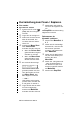
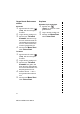
Table Of Contents
- Benutzerhandbuch MFC-210C / MFC-410CN
- Wichtiger Hinweis
- Zu diesem Handbuch
- Kundeninformation
- Sicherheitshinweise
- Standortwahl
- Kurzanleitung zum Faxen / Kopieren
- Zur Verwendung dieses Handbuches
- Inhaltsverzeichnis
- I. Allgemeines
- 1. Tasten und ihre Funktionen
- 2. Vorlagen und Papier einlegen
- 3. Inbetriebnahme- und Geräteeinstellungen
- 4. Tastensperre
- II. Farbfax
- 1. Senden
- Fax senden
- Faxbetrieb einschalten
- Farbfax-Funktion
- Fax automatisch senden
- Fax manuell senden (nur mit externem Telefon möglich)
- Faxnummer wählen
- Wahlwiederholung
- Sendevorbereitung (Dual Access) (nicht möglich mit Farbfax-Funktion)
- Rundsenden (nicht möglich mit Farbfax-Funktion)
- Fax im Letter-Format senden
- Abbrechen einer Sendung mit der Stop/Exit-Taste
- Anzeigen/Abbrechen anstehender Aufträge
- Sendeeinstellungen
- Fax senden
- 2. Empfangen
- 3. Rufnummernspeicher
- 4. Faxabruf (Polling) (nur MFC-410CN)
- 5. Fernabfrage (nur MFC-410CN)
- 6. Berichte und Listen
- 7. Externes Telefon und externer Anrufbeantworter
- Allgemeines
- Externes Telefon
- Empfangsmodus-Einstellungen
- Externer Anrufbeantworter
- 1. Senden
- III. Farbkopierer
- IV. PhotoCapture Center™
- Anhang
- Stichwortverzeichnis
- Bescheinigung des Herstellers/Importeurs (gemäss Direktive R & TTE)
- Fernabfragekarte (nur MFC-410CN)
- brother SWI-GER

vi
Mini2-Low/Base-SG-FM7.0
Gespeicherte Rufnummer
wählen
Kurzwahl
1.
Drücken Sie die Taste
(
Fax), falls sie nicht grün
leuchtet.
2.
Legen Sie die Vorlage ein.
3.
Drücken Sie
Tel-Index/
Kurzwahl
, dann # und ge-
ben Sie anschliessend die
zweistellige Kurzwahlnum-
mer ein, unter der die Ruf-
nummer gespeichert ist.
4.
Drücken Sie Mono Start
oder Colour Start.
Tel-Index
1.
Drücken Sie die Taste
(
Fax), falls sie nicht grün
leuchtet.
2.
Legen Sie die Vorlage ein.
3.
Drücken Sie
Tel-Index/
Kurzwahl
und geben Sie
dann über die Zifferntasten
den ersten Buchstaben des
Empfängernamens ein.
4.
Wählen Sie mit oder
den gewünschten Namen
aus.
5.
Drücken Sie Mono Start
oder Colour Start.
Kopieren
Einzelne Kopie anfertigen
1.
Drücken Sie
(Copy), so dass die Taste
grün leuchtet.
2.
Legen Sie die Vorlage ein.
3.
Drücken Sie Mono Start
oder Colour Start.
▲
▲