
User Manual



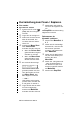
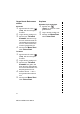
Table Of Contents
- Benutzerhandbuch MFC-210C / MFC-410CN
- Wichtiger Hinweis
- Zu diesem Handbuch
- Kundeninformation
- Sicherheitshinweise
- Standortwahl
- Kurzanleitung zum Faxen / Kopieren
- Zur Verwendung dieses Handbuches
- Inhaltsverzeichnis
- I. Allgemeines
- 1. Tasten und ihre Funktionen
- 2. Vorlagen und Papier einlegen
- 3. Inbetriebnahme- und Geräteeinstellungen
- 4. Tastensperre
- II. Farbfax
- 1. Senden
- Fax senden
- Faxbetrieb einschalten
- Farbfax-Funktion
- Fax automatisch senden
- Fax manuell senden (nur mit externem Telefon möglich)
- Faxnummer wählen
- Wahlwiederholung
- Sendevorbereitung (Dual Access) (nicht möglich mit Farbfax-Funktion)
- Rundsenden (nicht möglich mit Farbfax-Funktion)
- Fax im Letter-Format senden
- Abbrechen einer Sendung mit der Stop/Exit-Taste
- Anzeigen/Abbrechen anstehender Aufträge
- Sendeeinstellungen
- Fax senden
- 2. Empfangen
- 3. Rufnummernspeicher
- 4. Faxabruf (Polling) (nur MFC-410CN)
- 5. Fernabfrage (nur MFC-410CN)
- 6. Berichte und Listen
- 7. Externes Telefon und externer Anrufbeantworter
- Allgemeines
- Externes Telefon
- Empfangsmodus-Einstellungen
- Externer Anrufbeantworter
- 1. Senden
- III. Farbkopierer
- IV. PhotoCapture Center™
- Anhang
- Stichwortverzeichnis
- Bescheinigung des Herstellers/Importeurs (gemäss Direktive R & TTE)
- Fernabfragekarte (nur MFC-410CN)
- brother SWI-GER

v
Mini2-Low/Base-SG-FM7.0
Kurzanleitung zum Faxen / Kopieren
Fax senden
Automatisch senden
1.
Drücken Sie die Taste
(
Fax), falls sie nicht grün
leuchtet.
2.
Legen Sie die Vorlage ein.
3.
Geben Sie die Faxnummer
über die Kurzwahl, den
Tel-Index oder die Ziffern-
tasten ein.
4.
Drücken Sie Mono Start
oder Colour Start.
Das MFC liest die Seite ein.
■ Wenn Sie
Colour Start
gedrückt haben, beginnt
das MFC zu senden.
■ Wenn Sie
Mono Start
gedrückt haben, lesen
Sie bei Schritt 5 weiter.
5.
Es erscheint die Anzeige:
Wenn keine weitere Seite
gesendet werden soll, drü-
cken Sie
2 (oder noch ein-
mal
Mono Start). Das
MFC beginnt zu senden
— oder —
falls weitere Seiten gefaxt
werden sollen, drücken Sie
1 und gehen zu Schritt 6.
6.
Legen Sie die nächste Seite
auf das Vorlagenglas.
Drücken Sie Menu/Set.
Das MFC liest die Seite ein.
7.
Wiederholen Sie Schritt 5
und 6 für die folgenden Sei-
ten.
Mit
Stop/Exit kann die Sendung
abgebrochen werden
Rufnummern als
Kurzwahl speichern
1.
Drücken Sie Menu/Set, 2,
3, 1.
2.
Geben Sie die zweistellige
Kurzwahl ein, unter der Sie
die Nummer speichern
möchten, und drücken Sie
dann
Menu/Set.
3.
Geben Sie die Rufnummer
ein (bis zu 20 Stellen) und
drücken Sie dann
Menu/Set.
4.
Geben Sie - falls gewünscht
- über die Zifferntasten ei-
nen Namen ein (bis zu 15
Zeichen) und/oder drücken
Sie Menu/Set.
5.
Drücken Sie Stop/Exit.
Nächste Seite?
1.Ja 2.Nein