
User Manual

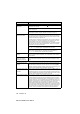
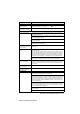
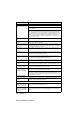
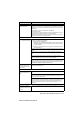
Table Of Contents
- Benutzerhandbuch MFC-210C / MFC-410CN
- Wichtiger Hinweis
- Zu diesem Handbuch
- Kundeninformation
- Sicherheitshinweise
- Standortwahl
- Kurzanleitung zum Faxen / Kopieren
- Zur Verwendung dieses Handbuches
- Inhaltsverzeichnis
- I. Allgemeines
- 1. Tasten und ihre Funktionen
- 2. Vorlagen und Papier einlegen
- 3. Inbetriebnahme- und Geräteeinstellungen
- 4. Tastensperre
- II. Farbfax
- 1. Senden
- Fax senden
- Faxbetrieb einschalten
- Farbfax-Funktion
- Fax automatisch senden
- Fax manuell senden (nur mit externem Telefon möglich)
- Faxnummer wählen
- Wahlwiederholung
- Sendevorbereitung (Dual Access) (nicht möglich mit Farbfax-Funktion)
- Rundsenden (nicht möglich mit Farbfax-Funktion)
- Fax im Letter-Format senden
- Abbrechen einer Sendung mit der Stop/Exit-Taste
- Anzeigen/Abbrechen anstehender Aufträge
- Sendeeinstellungen
- Fax senden
- 2. Empfangen
- 3. Rufnummernspeicher
- 4. Faxabruf (Polling) (nur MFC-410CN)
- 5. Fernabfrage (nur MFC-410CN)
- 6. Berichte und Listen
- 7. Externes Telefon und externer Anrufbeantworter
- Allgemeines
- Externes Telefon
- Empfangsmodus-Einstellungen
- Externer Anrufbeantworter
- 1. Senden
- III. Farbkopierer
- IV. PhotoCapture Center™
- Anhang
- Stichwortverzeichnis
- Bescheinigung des Herstellers/Importeurs (gemäss Direktive R & TTE)
- Fernabfragekarte (nur MFC-410CN)
- brother SWI-GER

WARTUNG UND PROBLEMLÖSUNG 133
Mini2-Low/Base-SG-FM7.0
Software-Probleme (Fortsetzung
Ein MFC-Verbindungsfeh-
ler wird angezeigt
Wenn das MFC nicht an den PC angeschlossen ist und die Brother Software
geladen ist, zeigt der PC nach jedem Neustart von Windows
®
einen Verbin-
dungsfehler an. Sie können diese Meldung einfach ignorieren oder wie folgt
ausschalten.
Doppelklicken Sie auf der mitgelieferten CD-ROM auf
„\tool\warnOFF.REG“.
Um die Einstellung wieder rückgängig zu machen, doppelklicken Sie auf der
mitgelieferten CD-ROM auf die Datei „\tool\warnON.REG“.
Die Scan-Taste des MFC funktioniert erst wieder, nachdem Sie den PC mit
angeschlossenem MFC neu gestartet haben.
PhotoCapture Center
™
Das PhotoCapture Cen-
ter
™
arbeitet nicht richtig
Haben Sie das Windows
®
2000 Update installiert?
Wenn nicht, gehen Sie wie folgt vor:
1. Ziehen Sie das USB-Kabel ab.
2. Installieren Sie das Windows
®
2000 Update. Lesen Sie dazu auch die
Installationsanleitung. Nach der Installation wird der Computer automa-
tisch neu gestartet.
3. Warten Sie nach dem Neustart ca. 1 Minute und schliessen Sie dann
das USB-Kabel an.
Nehmen Sie die Speicherkarte aus dem MFC heraus und setzen Sie sie wie-
der ein.
Wenn Sie am PC unter Windows
®
den Befehl „Auswerfen“ verwendet ha-
ben, müssen Sie zuerst die Speicherkarte herausnehmen, bevor Sie fortfah-
ren.
Wenn bei Verwendung des Befehls „Auswerfen“ eine Fehlermeldung er-
scheint, bedeutet dies, dass auf die Speicherkarte zugegriffen wird. Warten
Sie einen Moment und versuchen Sie es dann noch einmal.
Wenn all dies nicht hilft, schalten Sie den PC aus und ziehen Sie den Netz-
stecker des MFC aus der Steckdose. Warten Sie kurz und schalten Sie dann
den PC wieder ein und schliessen Sie den Netzstecker des MFC wieder an.
Beachten Sie dabei die Hinweise auf Seite 123.
Über das Desktop-Sym-
bol kann nicht auf die
Speicherkarte zugegrif-
fen werden
Vergewissern Sie sich, dass die Speicherkarte richtig in den entsprechen-
den Einschub eingesetzt ist.
Netzwerkprobleme (nur MFC-410CN)
Es kann nicht über das
Netzwerk gedruckt wer-
den
Vergewissern Sie sich, dass das MFC eingeschaltet und zum Drucken bereit
ist
Drucken Sie eine Netzwerk-Konfigurationsliste mit den aktuellen Einstellun-
gen aus (siehe Berichte und Listen manuell ausdrucken auf Seite 73) und
überprüfen Sie die Einstellungen.
Schliessen Sie das Netzwerkkabel erneut am Hub an, um sicher zu stellen,
dass der Anschluss richtig hergestellt ist. Versuchen Sie, das MFC an einem
anderen Anschluss des Hubs mit einem anderen Kabel anzuschliessen.
Wenn der Anschluss korrekt ist, erscheint für zwei Sekunden LAN aktiv
im Display.
Andere Probleme
Im Display werden Mel-
dungen in einer anderen
Sprache als Deutsch an-
gezeigt.
Stellen Sie die Displaysprache auf Deutsch (siehe Displaysprache wählen
auf Seite 28).
Problem Mögliche Abhilfe