
User Manual
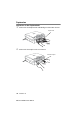

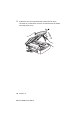
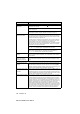
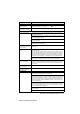
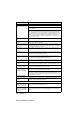
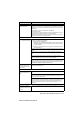
Table Of Contents
- Benutzerhandbuch MFC-210C / MFC-410CN
- Wichtiger Hinweis
- Zu diesem Handbuch
- Kundeninformation
- Sicherheitshinweise
- Standortwahl
- Kurzanleitung zum Faxen / Kopieren
- Zur Verwendung dieses Handbuches
- Inhaltsverzeichnis
- I. Allgemeines
- 1. Tasten und ihre Funktionen
- 2. Vorlagen und Papier einlegen
- 3. Inbetriebnahme- und Geräteeinstellungen
- 4. Tastensperre
- II. Farbfax
- 1. Senden
- Fax senden
- Faxbetrieb einschalten
- Farbfax-Funktion
- Fax automatisch senden
- Fax manuell senden (nur mit externem Telefon möglich)
- Faxnummer wählen
- Wahlwiederholung
- Sendevorbereitung (Dual Access) (nicht möglich mit Farbfax-Funktion)
- Rundsenden (nicht möglich mit Farbfax-Funktion)
- Fax im Letter-Format senden
- Abbrechen einer Sendung mit der Stop/Exit-Taste
- Anzeigen/Abbrechen anstehender Aufträge
- Sendeeinstellungen
- Fax senden
- 2. Empfangen
- 3. Rufnummernspeicher
- 4. Faxabruf (Polling) (nur MFC-410CN)
- 5. Fernabfrage (nur MFC-410CN)
- 6. Berichte und Listen
- 7. Externes Telefon und externer Anrufbeantworter
- Allgemeines
- Externes Telefon
- Empfangsmodus-Einstellungen
- Externer Anrufbeantworter
- 1. Senden
- III. Farbkopierer
- IV. PhotoCapture Center™
- Anhang
- Stichwortverzeichnis
- Bescheinigung des Herstellers/Importeurs (gemäss Direktive R & TTE)
- Fernabfragekarte (nur MFC-410CN)
- brother SWI-GER

WARTUNG UND PROBLEMLÖSUNG 127
Mini2-Low/Base-SG-FM7.0
Papierstau im Innern des MFC
1.
Nehmen Sie die Papierstau-Abdeckung an der Rückseite des
Gerätes ab und ziehen Sie das gestaute Papier heraus.
2.
Setzen Sie die Papierstau-Abdeckung wieder ein.
3.
Falls der Papierstau nun noch nicht behoben ist, heben Sie die
rechte Seite des Gehäusedeckels wie unten gezeigt an, bis er
einrastet.
4.
Ziehen Sie nun das gestaute Papier heraus.
Falls sich das Papier unter dem Druckkopf gestaut hat, ziehen
Sie den Netzstecker des MFC. Sie können dann den Druckkopf
verschieben, um das gestaute Papier zu entfernen.
Papierstau-Abdeckung
Gehäusedeckel