
User Manual

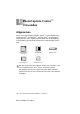

Table Of Contents
- Benutzerhandbuch MFC-210C / MFC-410CN
- Wichtiger Hinweis
- Zu diesem Handbuch
- Kundeninformation
- Sicherheitshinweise
- Standortwahl
- Kurzanleitung zum Faxen / Kopieren
- Zur Verwendung dieses Handbuches
- Inhaltsverzeichnis
- I. Allgemeines
- 1. Tasten und ihre Funktionen
- 2. Vorlagen und Papier einlegen
- 3. Inbetriebnahme- und Geräteeinstellungen
- 4. Tastensperre
- II. Farbfax
- 1. Senden
- Fax senden
- Faxbetrieb einschalten
- Farbfax-Funktion
- Fax automatisch senden
- Fax manuell senden (nur mit externem Telefon möglich)
- Faxnummer wählen
- Wahlwiederholung
- Sendevorbereitung (Dual Access) (nicht möglich mit Farbfax-Funktion)
- Rundsenden (nicht möglich mit Farbfax-Funktion)
- Fax im Letter-Format senden
- Abbrechen einer Sendung mit der Stop/Exit-Taste
- Anzeigen/Abbrechen anstehender Aufträge
- Sendeeinstellungen
- Fax senden
- 2. Empfangen
- 3. Rufnummernspeicher
- 4. Faxabruf (Polling) (nur MFC-410CN)
- 5. Fernabfrage (nur MFC-410CN)
- 6. Berichte und Listen
- 7. Externes Telefon und externer Anrufbeantworter
- Allgemeines
- Externes Telefon
- Empfangsmodus-Einstellungen
- Externer Anrufbeantworter
- 1. Senden
- III. Farbkopierer
- IV. PhotoCapture Center™
- Anhang
- Stichwortverzeichnis
- Bescheinigung des Herstellers/Importeurs (gemäss Direktive R & TTE)
- Fernabfragekarte (nur MFC-410CN)
- brother SWI-GER

PHOTOCAPTURE CENTER
™
VERWENDEN
103
Mini2-Low/Base-SG-FM7.0
Funktionen des PhotoCapture Center
™
Drucken von der Speicherkarte ohne PC
Sie können Bilder im JPEG-Format, z.B. digitale Fotos, ohne PC-
Anschluss in erstklassiger Qualität und in vielen verschiedenen
Grössen drucken. Der Index-Druck verschafft Ihnen eine Übersicht
über die auf der Karte gespeicherten Fotos. Der Mehrfachdruck er-
laubt Ihnen, mehrere Fotos zum Drucken auszuwählen (siehe Bilder
drucken auf Seite 108).
Scannen auf die Speicherkarte ohne PC (nur MFC-410CN)
Mit dieser Funktion können Sie Hardcopies direkt ohne PC-An-
schluss auf die Speicherkarte scannen.
So einfach geht’s: Karte in den Einschub des MFC stecken,
Scan-Taste drücken, die Anzeige Scannen:Karte und gegebe-
nenfalls Druckqualität und Dateityp wählen. Das PhotoCapture Cen-
ter
™
des MFC macht so im Handumdrehen aus Ihrer Hardcopy eine
digitale Kopie im PDF-, JPEG- oder TIFF-Format (für Windows
®
sie-
he Seite 33 und für Macintosh
®
siehe Seite 140 im Software-Hand-
buch auf der CD-ROM).
Speicherkarte als Wechsellaufwerk
Sie können mit Ihrem Computer auf eine in das MFC eingelegte
Speicherkarte zugreifen und das PhotoCapture Center
™
des MFC
als Wechsellaufwerk in Ihrem PC oder Apple Macintosh
®
verwen-
den.
So einfach geht’s: Speicherkarte in den Einschub des MFC stecken
und Dateien auf dem Computer-Bildschirm betrachten, bearbeiten
und zum Archivieren wieder auf der Karte speichern.
Lesen Sie dazu im Software-Handbuch auf der CD-ROM Speicher-
karten-Station mit einem Windows
®
-Computer verwenden auf Seite
118 oder Speicherkarten-Station mit einem Macintosh
®
verwenden
auf Seite 175.