
User Manual
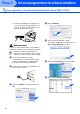


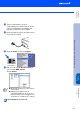

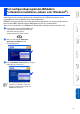
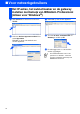

Table Of Contents
- Installatiehandleiding MFC-210C/MFC-620CN
- Aan de slag
- Inhoudsopgave
- Stap1 De machine installeren
- 1 De transportbeveiliging verwijderen
- 2 Papier plaatsen
- 3 De telefoonlijn en het netsnoer aansluiten
- 4 De inktpatronen plaatsen
- 5 Afdrukkwaliteit controleren
- 6 De taal voor de meldingen op het LCD- scherm instellen
- 7 De datum en tijd instellen
- 8 Het stationsnummer instellen
- 9 Een Ontvangststand selecteren (alleen MFC-210C)
- 10 Een Ontvangststand selecteren (alleen MFC-620CN)
- 11 De TAD instellen (alleen MFC-620CN)
- Stap2 Het stuurprogramma en software installeren
- Meegeleverde cd-rom “MFL-Pro Suite”
- Bij gebruik van de USB-interfacekabel (voor Windows® 98/98SE/Me/2000 Professional/XP)
- Voor gebruikers van netwerkinterfacekabels (alleen MFC-620CN) (Windows® 98/98SE/Me/2000 Professional/XP)
- Bij gebruik van de USB-interfacekabel
- Voor gebruikers van netwerkinterfacekabels (alleen MFC-620CN)
- Voor netwerkgebruikers
- Overzicht hoofdstukken in de Netwerkhandleiding
- De netwerkinstellingen terugzetten naar de standaard fabrieksinstellingen
- Het configuratieprogramma BRAdmin Professional installeren (alleen voor Windows®)
- Het IP-adres, het subnetmasker en de gateway instellen met behulp van BRAdmin Professional (Alleen voor Windows®)
- Verbruiksonderdelen en Opties
- brother BEL-DUT

31
Het programma BRAdmin Professional is ontworpen om de apparaten te beheren die via een
LAN-omgeving (Local Area Network) zijn aangesloten op het Brother-netwerk, zoals
netwerkprinters en/of multifunctionele netwerkapparaten.
BRAdmin Professional kan ook worden gebruikt om apparaten van andere producenten te
beheren die SNMP (Simple Network Management Protocol) ondersteunen.
Ga voor meer informatie over BRAdmin Professional naar http://solutions.brother.com
1
Plaats de meegeleverde CD-ROM in het
cd-romstation. Het beginscherm wordt
automatisch weergegeven.
Volg de instructies op uw scherm.
2
Klik op het pictogram Optionele
applicaties installeren in het
hoofdmenuscherm.
3
Klik op BRAdmin Professional en volg de
instructies op het scherm.
Het configuratieprogramma BRAdmin
Professional installeren (alleen voor Windows
®
)
Het standaardwachtwoord voor de
printserver is “access”. U kunt het
wachtwoord wijzigen met behulp van
BRAdmin Professional.
De machine
installeren
Windows
®
Windows
®
netwerk
Voor
netwerkgebruikers
Mac OS
®
XMac OS
®
8.6 - 9.2
Macintosh
®
netwerk