
User Manual

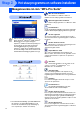
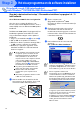

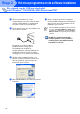
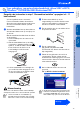

Table Of Contents
- Installatiehandleiding MFC-210C/MFC-620CN
- Aan de slag
- Inhoudsopgave
- Stap1 De machine installeren
- 1 De transportbeveiliging verwijderen
- 2 Papier plaatsen
- 3 De telefoonlijn en het netsnoer aansluiten
- 4 De inktpatronen plaatsen
- 5 Afdrukkwaliteit controleren
- 6 De taal voor de meldingen op het LCD- scherm instellen
- 7 De datum en tijd instellen
- 8 Het stationsnummer instellen
- 9 Een Ontvangststand selecteren (alleen MFC-210C)
- 10 Een Ontvangststand selecteren (alleen MFC-620CN)
- 11 De TAD instellen (alleen MFC-620CN)
- Stap2 Het stuurprogramma en software installeren
- Meegeleverde cd-rom “MFL-Pro Suite”
- Bij gebruik van de USB-interfacekabel (voor Windows® 98/98SE/Me/2000 Professional/XP)
- Voor gebruikers van netwerkinterfacekabels (alleen MFC-620CN) (Windows® 98/98SE/Me/2000 Professional/XP)
- Bij gebruik van de USB-interfacekabel
- Voor gebruikers van netwerkinterfacekabels (alleen MFC-620CN)
- Voor netwerkgebruikers
- Overzicht hoofdstukken in de Netwerkhandleiding
- De netwerkinstellingen terugzetten naar de standaard fabrieksinstellingen
- Het configuratieprogramma BRAdmin Professional installeren (alleen voor Windows®)
- Het IP-adres, het subnetmasker en de gateway instellen met behulp van BRAdmin Professional (Alleen voor Windows®)
- Verbruiksonderdelen en Opties
- brother BEL-DUT

18
Het stuurprogramma en de software installeren
7
Als u de licentieovereenkomst voor
ScanSoft
®
PaperPort
®
9.0SE hebt gelezen
en geaccepteerd, klikt u op Ja.
8
De installatie van PaperPort
®
9.0SE begint
automatisch en daarna wordt MFL-Pro
Suite geïnstalleerd.
9
Als het venster met de Brother-
softwarelicentieovereenkomst wordt
geopend, klikt u op Ja als u de voorwaarden
van de softwarelicentieovereenkomst
accepteert.
0
Selecteer Netwerk verbinding en klik
vervolgens op Volgende.
A
De installatie van de Brother-
stuurprogramma’s start automatisch. De
installatieschermen worden na elkaar
weergegeven. U moet dus even wachten.
B
Als de machine is geconfigureerd voor uw
netwerk, selecteert u de machine uit de lijst
en klikt u op Volgende.
Als de machine nog niet voor gebruik op uw
netwerk is geconfigureerd, verschijnt het
venster Configureer het IP Adres. Voer
het IP-adres voor uw netwerk in door de
instructies op het scherm te volgen.
C
Als het on-line registratiescherm voor
Brother ScanSoft verschijnt, selecteert u
daar de gewenste optie en volgt u de
instructies op het scherm.
Voor gebruikers van netwerkinterfacekabels (alleen MFC-620CN)
(voor Windows
®
98/98SE/Me/2000 Professional/XP)
Als het volgende scherm wordt
weergegeven, moet u op OK klikken om de
recentere Windows
®
-versies te installeren.
Wanneer de recentere versies zijn
geïnstalleerd, kunt u de computer opnieuw
starten.
De installatie gaat dan automatisch verder.
Als de installatie niet automatisch wordt
voortgezet, opent u het hoofdmenu opnieuw
door op de cd-rom uit te werpen en weer in
de computer te steken of door in de
hoofddirectory op het programma setup.exe
te dubbelklikken, waarna u vanaf stap
6
verder gaat met het installeren van de
MFL-Pro Suite.
Dit venster verschijnt als er slechts één
machine op het netwerk is aangesloten, dan
wordt deze automatisch geselecteerd.
Stap 2