
User Manual

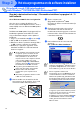

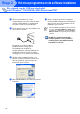
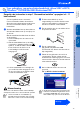

Table Of Contents
- Installatiehandleiding MFC-210C/MFC-620CN
- Aan de slag
- Inhoudsopgave
- Stap1 De machine installeren
- 1 De transportbeveiliging verwijderen
- 2 Papier plaatsen
- 3 De telefoonlijn en het netsnoer aansluiten
- 4 De inktpatronen plaatsen
- 5 Afdrukkwaliteit controleren
- 6 De taal voor de meldingen op het LCD- scherm instellen
- 7 De datum en tijd instellen
- 8 Het stationsnummer instellen
- 9 Een Ontvangststand selecteren (alleen MFC-210C)
- 10 Een Ontvangststand selecteren (alleen MFC-620CN)
- 11 De TAD instellen (alleen MFC-620CN)
- Stap2 Het stuurprogramma en software installeren
- Meegeleverde cd-rom “MFL-Pro Suite”
- Bij gebruik van de USB-interfacekabel (voor Windows® 98/98SE/Me/2000 Professional/XP)
- Voor gebruikers van netwerkinterfacekabels (alleen MFC-620CN) (Windows® 98/98SE/Me/2000 Professional/XP)
- Bij gebruik van de USB-interfacekabel
- Voor gebruikers van netwerkinterfacekabels (alleen MFC-620CN)
- Voor netwerkgebruikers
- Overzicht hoofdstukken in de Netwerkhandleiding
- De netwerkinstellingen terugzetten naar de standaard fabrieksinstellingen
- Het configuratieprogramma BRAdmin Professional installeren (alleen voor Windows®)
- Het IP-adres, het subnetmasker en de gateway instellen met behulp van BRAdmin Professional (Alleen voor Windows®)
- Verbruiksonderdelen en Opties
- brother BEL-DUT

15
5
Als u de licentieovereenkomst voor
ScanSoft
®
PaperPort
®
9.0SE hebt gelezen
en geaccepteerd, klikt u op Ja.
6
De installatie van PaperPort
®
9.0SE begint
automatisch en daarna wordt MFL-Pro
Suite geïnstalleerd.
7
Als het venster met de Brother-
softwarelicentieovereenkomst wordt
geopend, klikt u op Ja als u de voorwaarden
van de softwarelicentieovereenkomst
accepteert.
8
Selecteer Lokale verbinding en klik
vervolgens op Volgende.
De installatie gaat verder.
9
Als dit scherm verschijnt, sluit u de USB-
interfacekabel eerst op uw pc aan en
vervolgens op de machine.
Om de USB-kabel aan te sluiten op de
machine:
1. Zet de afdekkap van de scanner in de
open stand.
2. Sluit de USB-kabel aan op de USB-
contactdoos, gemarkeerd met een
symbool. U vindt de USB-contactdoos
boven, links van de sleuf voor de
tonercartridge, zoals hieronder
aangegeven.
3. Leid de USB-kabel voorzichtig in de goot
zoals hieronder aangegeven, door de
goot te volgen om de machine heen en
naar de achterkant ervan.
Waarschuwing
Controleer of de kabel het sluiten van de afdekkap
niet beperkt, anders zou er een fout kunnen optreden.
Sluit de machine NIET aan op de
USB-poort van een toetsenbord of
op een USB-hub zonder voeding.
Vervolg…
Het stuurprogramma en de software installeren
De machine
installeren
Windows
®
Voor
netwerkgebruikers