
User Manual

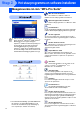
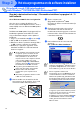

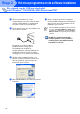
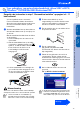

Table Of Contents
- Installatiehandleiding MFC-210C/MFC-620CN
- Aan de slag
- Inhoudsopgave
- Stap1 De machine installeren
- 1 De transportbeveiliging verwijderen
- 2 Papier plaatsen
- 3 De telefoonlijn en het netsnoer aansluiten
- 4 De inktpatronen plaatsen
- 5 Afdrukkwaliteit controleren
- 6 De taal voor de meldingen op het LCD- scherm instellen
- 7 De datum en tijd instellen
- 8 Het stationsnummer instellen
- 9 Een Ontvangststand selecteren (alleen MFC-210C)
- 10 Een Ontvangststand selecteren (alleen MFC-620CN)
- 11 De TAD instellen (alleen MFC-620CN)
- Stap2 Het stuurprogramma en software installeren
- Meegeleverde cd-rom “MFL-Pro Suite”
- Bij gebruik van de USB-interfacekabel (voor Windows® 98/98SE/Me/2000 Professional/XP)
- Voor gebruikers van netwerkinterfacekabels (alleen MFC-620CN) (Windows® 98/98SE/Me/2000 Professional/XP)
- Bij gebruik van de USB-interfacekabel
- Voor gebruikers van netwerkinterfacekabels (alleen MFC-620CN)
- Voor netwerkgebruikers
- Overzicht hoofdstukken in de Netwerkhandleiding
- De netwerkinstellingen terugzetten naar de standaard fabrieksinstellingen
- Het configuratieprogramma BRAdmin Professional installeren (alleen voor Windows®)
- Het IP-adres, het subnetmasker en de gateway instellen met behulp van BRAdmin Professional (Alleen voor Windows®)
- Verbruiksonderdelen en Opties
- brother BEL-DUT

14
Het stuurprogramma en de software installeren
Zorg dat u de instructies in stap 1 ‘De machine installeren’ op pagina’s 4 - 11
hebt voltooid.
Als u Windows
®
2000 Professional gebruikt:
Als u via uw pc toegang wilt krijgen tot de
functies van het PhotoCapture Center
™
, moet u
waarschijnlijk eerst een Windows
®
2000-update
installeren.
De Windows
®
2000-update is inbegrepen bij het
installatieprogramma van de MFL-Pro Suite.
Volg onderstaande stappen om de update te
installeren:
1. Volg voor de installatie stap
1
tot en met
4
.
2. Klik op OK om de update te installeren.
3. Wanneer u daartoe opdracht ontvangt, klikt u
op OK om uw pc opnieuw op te starten.
4. Nadat de pc opnieuw is opgestart, zal de
installatie van MFL-Pro Suite automatisch
worden voortgezet.
1
Haal de stekker van de machine uit het
stopcontact en uit de machine, als u reeds
een interfacekabel hebt aangesloten.
2
Zet de computer aan.
(Bij gebruik van Windows
®
2000
Professional / XP moet u als beheerder zijn
aangemeld.)
3
Plaats de meegeleverde cd-rom in het
cd-romstation. Als het scherm met de
modelnaam wordt weergegeven, selecteert
u deze machine. Selecteer uw taal wanneer
u het talenscherm ziet.
4
Het hoofdmenu van de cd-rom wordt
geopend.
Klik op MFL-Pro Suite installeren.
Bij gebruik van de USB-interfacekabel
(voor Windows
®
98/98SE/Me/2000 Professional/XP)
■
Als de installatie niet automatisch wordt
voortgezet, opent u het menu van het
installatieprogramma van de MFL-Pro
Suite opnieuw door de cd-rom uit te
werpen en weer in de computer te steken
of door in de hoofddirectory op het
programma setup.exe te dubbelklikken,
waarna u vanaf stap
4
verder gaat met
het installeren van de MFL-Pro Suite.
■
Zorg dat er geen mediakaarten in het
station van de machine zijn geplaatst.
■
Brother raadt u aan de machine
rechtstreeks op uw computer aan te
sluiten.
■
Alle andere programma's sluiten voordat
u MFL-Pro Suite installeert.
Als dit venster niet wordt geopend, kunt u de
Verkenner van Windows
®
gebruiken om het
programma setup.exe uit te voeren vanuit
de hoofddirectory op de cd-rom van Brother.
Als het volgende scherm wordt
weergegeven, moet u op OK klikken om de
recentere Windows
®
-versies te installeren.
Wanneer de updates zijn geïnstalleerd, kan
het zijn dat uw PC opnieuw wordt opgestart.
De installatie gaat dan automatisch verder.
Als de installatie niet automatisch wordt
voortgezet, opent u het hoofdmenu opnieuw
door de cd-rom uit te werpen en weer in de
computer te steken of door in de
hoofddirectory op het programma setup.exe
te dubbelklikken, waarna u vanaf stap
4
verder gaat met het installeren van de
MFL-Pro Suite.
Stap 2