
User Manual


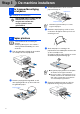

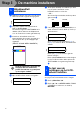
Table Of Contents
- Installatiehandleiding MFC-210C/MFC-620CN
- Aan de slag
- Inhoudsopgave
- Stap1 De machine installeren
- 1 De transportbeveiliging verwijderen
- 2 Papier plaatsen
- 3 De telefoonlijn en het netsnoer aansluiten
- 4 De inktpatronen plaatsen
- 5 Afdrukkwaliteit controleren
- 6 De taal voor de meldingen op het LCD- scherm instellen
- 7 De datum en tijd instellen
- 8 Het stationsnummer instellen
- 9 Een Ontvangststand selecteren (alleen MFC-210C)
- 10 Een Ontvangststand selecteren (alleen MFC-620CN)
- 11 De TAD instellen (alleen MFC-620CN)
- Stap2 Het stuurprogramma en software installeren
- Meegeleverde cd-rom “MFL-Pro Suite”
- Bij gebruik van de USB-interfacekabel (voor Windows® 98/98SE/Me/2000 Professional/XP)
- Voor gebruikers van netwerkinterfacekabels (alleen MFC-620CN) (Windows® 98/98SE/Me/2000 Professional/XP)
- Bij gebruik van de USB-interfacekabel
- Voor gebruikers van netwerkinterfacekabels (alleen MFC-620CN)
- Voor netwerkgebruikers
- Overzicht hoofdstukken in de Netwerkhandleiding
- De netwerkinstellingen terugzetten naar de standaard fabrieksinstellingen
- Het configuratieprogramma BRAdmin Professional installeren (alleen voor Windows®)
- Het IP-adres, het subnetmasker en de gateway instellen met behulp van BRAdmin Professional (Alleen voor Windows®)
- Verbruiksonderdelen en Opties
- brother BEL-DUT

8
De machine installeren
1
Nadat het reinigen voltooid is, wordt op het
LCD-scherm het volgende weergegeven:
2
Zorg dat er papier in de papierlade zit.
Druk op Colour Start.
De machine begint de TESTPAGINA af te
drukken (alleen wanneer de inktpatronen
voor de eerste keer worden geïnstalleerd).
3
Controleer de kwaliteit van de vier
kleurenblokken die worden gevormd door
de korte lijnen die op de testpagina zijn
afgedrukt.
(ZWART/ CYAAN/ GEEL/ MAGENTA)
Raak het afgedrukte oppervlak van
het papier niet aan vlak na het
printen. De inkt kan nog nat zijn en
op uw vingers vlekken.
4
Op het LCD-scherm staat het volgende:
5
Als de lijnen duidelijk en zichtbaar zijn, drukt
u op 1
op het toetsenblok om de
kwaliteitscontrole te voltooien.
---OF---
Als er korte lijnen ontbreken, drukt u op 2 en
gaat u naar
6
.
6
U wordt gevraagd of de afdrukkwaliteit voor
zwart en kleur in orde is. Druk op 1 of 2 op
de kiestoetsen.
Als u een keuze hebt gemaakt, 1 (Ja) of
2 (Nee) voor zwart en kleur, meldt het LCD-
scherm:
Druk op 1 (Ja) en de machine gaat de
kleuren reinigen.
Druk op Colour Start wanneer het reinigen
is voltooid. De machine drukt opnieuw de
TESTPAGINA af en gaat terug naar stap
3
.
De meldingen op het LCD-scherm kunnen worden
weergegeven in het Nederlands, Frans of Engels.
1
Druk op Menu/Set, 0, 0.
2
Druk op
▲
of
▼
om NEDERLANDS, FRANS
of ENGELS te selecteren, en druk op
Menu/Set.
5
Afdrukkwaliteit
controleren
Plaats papier en
Druk op Start
Kwaliteit OK?
1.Ja 2.Nee
Controle Afdrukkwaliteit
1. Controleer de kwaliteit van de door streepjes gevormde blokken met vier kleuren.
2. Met alle streepjes duidelijk zichtbaar, is de kwaliteit acceptabel. Selecteer (Ja).
Als er streepjes ontbreken, selecteer (Nee) om kleurenschoning te starten en volg het verloop
op het LCD.
Zwart OK?
1.Ja 2.Nee
Start reinigen?
1.Ja 2.Nee
6
De taal voor de
meldingen op het LCD-
scherm instellen
OK Niet OK
Stap 1