
User Manual




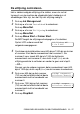
Table Of Contents
- GEBRUIKERSHANDLEIDING MFC-210C/MFC-410CN
- INFORMATIE OVER GOEDKEURING
- Samenstelling en publicatie
- EG conformiteitverklaring onder de richtlijn R & TTE
- Veiligheidsmaatregelen
- Een geschikte plaats kiezen
- Beknopt overzicht
- Inhoudsopgave
- 1 Inleiding
- 2 Aan de slag
- 3 Het verzenden instellen
- De faxstand inschakelen
- Nummers kiezen
- Faxen versturen (zwart-wit en kleur)
- Basishandelingen bij het verzenden
- Geavanceerde verzendopties
- Groepsverzenden (niet beschikbaar voor kleurenfaxen)
- Internationale modus
- Uitgesteld zenden (Niet beschikbaar voor kleurenfaxen) (alleen MFC-410CN)
- Delayed Batch Transmission (Niet beschikbaar voor kleurenfaxen) (alleen MFC-410CN)
- Verzend Pollen instellen (standaard) (Niet beschikbaar voor kleurenfaxen) (alleen MFC-410CN)
- Verzend Pollen instellen met beveiligingscode (Niet beschikbaar voor kleurenfaxen) (alleen MFC-410CN)
- Verzendslot
- Documenten in formaat Letter verzenden via de glasplaat
- 4 De ontvangststand instellen
- Basishandelingen bij het ontvangen
- De ontvangststand kiezen
- De belvertraging instellen
- De F/T-beltijd instellen (alleen in de stand Fax/Tel)
- Fax waarnemen
- Een verkleinde afdruk van een inkomend document maken (Automatische verkleining)
- Een fax uit het geheugen afdrukken (alleen MFC-410CN)
- Ontvangst in het geheugen (niet beschikbaar voor het ontvangen van kleurenfaxen)
- Polling (alleen MFC-410CN)
- Basishandelingen bij het ontvangen
- 5 Snelkiesnummers en kiesopties
- 6 Opties voor Uitgestelde Fax (alleen MFC-410CN) (Niet beschikbaar voor kleurenfaxen)
- 7 Rapporten afdrukken
- 8 Kopiëren
- 9 Walk-Up PhotoCapture Center™
- 10 Belangrijke informatie
- 11 Problemen oplossen en routineonderhoud
- Bijlage A
- Bijlage B
- Verklarende woordenlijst
- Specificaties
- Index
- Remote Retrieval Access card (alleen MFC-410CN)
- brother BEL-DUT

11 - 16 PROBLEMEN OPLOSSEN EN ROUTINEONDERHOUD
8
Druk op
2
(
Nee
) voor zwart of elke
kleur met een probleem.
Op het LCD-scherm wordt het
volgende weergegeven.
Druk op
1
(
Ja
).
De MFC begint de printkop te reinigen.
9
Druk op
Colour Start
wanneer het reinigen is voltooid. De
MFC zal nu de testpagina nogmaals afdrukken en vervolgens
terugkeren naar stap 5.
10
Druk op
Stop/Exit
.
Als er op de testpagina nog steeds inkt ontbreekt, moet u de
reinigings- en testafdrukprocedures minimaal vijf keer herhalen. Als
er na de vijfde keer nog steeds inkt ontbreekt, moet u de inktpatroon
met de verstopte kleur vervangen. (Misschien heeft de inktpatroon
meer dan zes maanden in de MFC gezeten of is de uiterste
gebruiksdatum die op de verpakking staat vermeld, verstreken. Het
kan ook zijn dat de inkt vóór gebruik niet goed opgeslagen was.)
Nadat de inktpatroon is vervangen, moet u deze controleren door
een testafdruk te maken. Als het probleem niet is verholpen, moet u
de printkop vijfmaal reinigen en nogmaals een testpagina afdrukken.
Ontbreekt er nu nog steeds inkt, neem dan contact op met uw
Brother-leverancier voor onderhoud.
Voorzichtig
Raak de printkoppen NIET aan. Als u een printkop aanraakt, kan hij
beschadigd raken en kan de garantie vervallen.
Als een spuitmondje van de
printkop verstopt is, ziet het
afgedrukte voorbeeld er als
volgt uit.
Nadat het spuitmondje van
de printkop gereinigd is, zijn
de horizontale strepen
verdwenen.
Start reinigen?
1.Ja 2.Nee