
User Manual





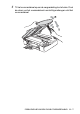
Table Of Contents
- GEBRUIKERSHANDLEIDING MFC-210C/MFC-410CN
- INFORMATIE OVER GOEDKEURING
- Samenstelling en publicatie
- EG conformiteitverklaring onder de richtlijn R & TTE
- Veiligheidsmaatregelen
- Een geschikte plaats kiezen
- Beknopt overzicht
- Inhoudsopgave
- 1 Inleiding
- 2 Aan de slag
- 3 Het verzenden instellen
- De faxstand inschakelen
- Nummers kiezen
- Faxen versturen (zwart-wit en kleur)
- Basishandelingen bij het verzenden
- Geavanceerde verzendopties
- Groepsverzenden (niet beschikbaar voor kleurenfaxen)
- Internationale modus
- Uitgesteld zenden (Niet beschikbaar voor kleurenfaxen) (alleen MFC-410CN)
- Delayed Batch Transmission (Niet beschikbaar voor kleurenfaxen) (alleen MFC-410CN)
- Verzend Pollen instellen (standaard) (Niet beschikbaar voor kleurenfaxen) (alleen MFC-410CN)
- Verzend Pollen instellen met beveiligingscode (Niet beschikbaar voor kleurenfaxen) (alleen MFC-410CN)
- Verzendslot
- Documenten in formaat Letter verzenden via de glasplaat
- 4 De ontvangststand instellen
- Basishandelingen bij het ontvangen
- De ontvangststand kiezen
- De belvertraging instellen
- De F/T-beltijd instellen (alleen in de stand Fax/Tel)
- Fax waarnemen
- Een verkleinde afdruk van een inkomend document maken (Automatische verkleining)
- Een fax uit het geheugen afdrukken (alleen MFC-410CN)
- Ontvangst in het geheugen (niet beschikbaar voor het ontvangen van kleurenfaxen)
- Polling (alleen MFC-410CN)
- Basishandelingen bij het ontvangen
- 5 Snelkiesnummers en kiesopties
- 6 Opties voor Uitgestelde Fax (alleen MFC-410CN) (Niet beschikbaar voor kleurenfaxen)
- 7 Rapporten afdrukken
- 8 Kopiëren
- 9 Walk-Up PhotoCapture Center™
- 10 Belangrijke informatie
- 11 Problemen oplossen en routineonderhoud
- Bijlage A
- Bijlage B
- Verklarende woordenlijst
- Specificaties
- Index
- Remote Retrieval Access card (alleen MFC-410CN)
- brother BEL-DUT

11 - 6 PROBLEMEN OPLOSSEN EN ROUTINEONDERHOUD
Papier is vastgelopen binnen in de MFC
1
Verwijder de Klep ter Verwijdering van Vastgelopen Papier.
Trek het vastgelopen papier uit de MFC.
2
Zet de Klep ter Verwijdering van Vastgelopen Papier weer op
zijn plaats.
3
Als u het vastgelopen papier er niet uit kunt trekken, til dan het
scannerdeksel aan de rechterkant van de MFC op, totdat deze
in de open stand vergrendeld is.
4
Verwijder het vastgelopen papier.
Als het papier onder de printkop is vastgelopen, de stekker van
de MFC uit het stopcontact trekken, zodat u de printkop kunt
bewegen om het papier te verwijderen.
Klep verwijdering vastgelopen papier
Scannerdeksel