
User Manual



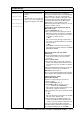


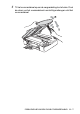
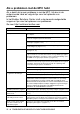
Table Of Contents
- GEBRUIKERSHANDLEIDING MFC-210C/MFC-410CN
- INFORMATIE OVER GOEDKEURING
- Samenstelling en publicatie
- EG conformiteitverklaring onder de richtlijn R & TTE
- Veiligheidsmaatregelen
- Een geschikte plaats kiezen
- Beknopt overzicht
- Inhoudsopgave
- 1 Inleiding
- 2 Aan de slag
- 3 Het verzenden instellen
- De faxstand inschakelen
- Nummers kiezen
- Faxen versturen (zwart-wit en kleur)
- Basishandelingen bij het verzenden
- Geavanceerde verzendopties
- Groepsverzenden (niet beschikbaar voor kleurenfaxen)
- Internationale modus
- Uitgesteld zenden (Niet beschikbaar voor kleurenfaxen) (alleen MFC-410CN)
- Delayed Batch Transmission (Niet beschikbaar voor kleurenfaxen) (alleen MFC-410CN)
- Verzend Pollen instellen (standaard) (Niet beschikbaar voor kleurenfaxen) (alleen MFC-410CN)
- Verzend Pollen instellen met beveiligingscode (Niet beschikbaar voor kleurenfaxen) (alleen MFC-410CN)
- Verzendslot
- Documenten in formaat Letter verzenden via de glasplaat
- 4 De ontvangststand instellen
- Basishandelingen bij het ontvangen
- De ontvangststand kiezen
- De belvertraging instellen
- De F/T-beltijd instellen (alleen in de stand Fax/Tel)
- Fax waarnemen
- Een verkleinde afdruk van een inkomend document maken (Automatische verkleining)
- Een fax uit het geheugen afdrukken (alleen MFC-410CN)
- Ontvangst in het geheugen (niet beschikbaar voor het ontvangen van kleurenfaxen)
- Polling (alleen MFC-410CN)
- Basishandelingen bij het ontvangen
- 5 Snelkiesnummers en kiesopties
- 6 Opties voor Uitgestelde Fax (alleen MFC-410CN) (Niet beschikbaar voor kleurenfaxen)
- 7 Rapporten afdrukken
- 8 Kopiëren
- 9 Walk-Up PhotoCapture Center™
- 10 Belangrijke informatie
- 11 Problemen oplossen en routineonderhoud
- Bijlage A
- Bijlage B
- Verklarende woordenlijst
- Specificaties
- Index
- Remote Retrieval Access card (alleen MFC-410CN)
- brother BEL-DUT

PROBLEMEN OPLOSSEN EN ROUTINEONDERHOUD 11 - 3
Veranderen onmog
Reinigen onmog.
Opstartprobleem
Print onmogelijk
Scan onmogelijk
De MFC heeft een mechanisch
probleem.
—OF—
Er bevindt zich een voorwerp dat
er niet hoort, zoals een paperclip
of afgescheurd papier, in de MFC.
Open het scannerdeksel en verwijder het
voorwerp uit de MFC. Indien de foutmeldingen
niet verdwijnen, volg a.u.b. onderstaande
stappen voordat u de MFC ontkoppelt, zodat u
geen belangrijke berichten kwijt raakt. Haal
vervolgens de stekker van de MFC enkele
minuten uit het contact (waardoor alle
faxberichten gewist zullen worden), en doe de
stekker er daarna weer in.
Controleer of er in het geheugen van de
MFC faxen staan
1. Druk op Menu/Set, 9, 0, 1.
2. Als er geen faxen in het geheugen van de
MFC staan, haalt u de stekker van de MFC
enkele minuten uit het stopcontact en doet u
de stekker er daarna weer in.
—OF—
Als er faxen in het geheugen staan, kunt u
deze naar een andere faxmachine versturen.
Ga naar Stap 3.
—OF—
Bij de MFC-410CN kunt u de resterende
faxen naar uw PC sturen. Zie hiervoor Faxen
naar uw PC sturen.
Verstuur de faxen naar een andere
faxmachine.
3. Voer het faxnummer in van het apparaat
waar de faxen naartoe moeten worden
gestuurd.
4. Druk op Mono Start.
5. Als de faxen zijn overgebracht, haalt u de
stekker van de MFC enkele minuten uit het
stopcontact en doet u de stekker er daarna
weer in.
U kunt het rapport Faxjournaal naar een andere
machine doorzenden door te drukken op
Menu/Set, 9, 0, 2 in stap 1.
Als u nog geen stationsnummer hebt ingesteld,
kunt u de faxoverbrengingsstand niet gebruiken.
Faxen naar uw PC sturen
(Alleen MFC-410CN)
U kunt de overige faxgegevens naar uw
computer sturen.
1. Druk op Menu/Set, 2, 5, 1.
2. Gebruik
▲
of
▼
en selecteer PC-Fax
ontv.. Druk daarna op Menu/Set.
Op het LCD-scherm wordt gevraagd of u een
fax naar uw computer wilt sturen.
3. Als u alle faxen naar uw PC wilt sturen, drukt
u op 1.
—OF—
Als u alle faxen in het geheugen van de MFC
wilt laten staan, drukt u op 2.
4. Als de faxen zijn overgebracht, haalt u de
stekker van de MFC enkele minuten uit het
contact en doet u de stekker er daarna weer in.
(Voor meer informatie raadpleeg
Brother
PC-FAX software gebruiken
op pagina 5-1 in
de softwarehandleiding op de CD-ROM.)
FOUTMELDINGEN
FOUTMELDING OORZAAK WAT TE DOEN