
Software User's Guide

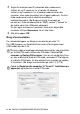
Table Of Contents
- BRUGSANVISNING, SOFTWARE
- Indholdsfortegnelse
- 1 Bruge maskinen som printer (For Windows®)
- Bruge Brother-printerdriveren
- Funktioner
- Vælge den rigtige type papir
- Udskrive et dokument
- Samtidig udskrivning og faxafsendelse
- Slette data fra hukommelsen
- Kontrollere udskriftkvaliteten
- Printerbetjeningstaster
- Statusskærm (kun Windows®)
- Printerdriverindstillinger (kun Windows®)
- Sådan får du adgang til printerdriverindstillingerne
- Fanen Grundlæggende
- Fanen Avanceret
- 2 Sådan scanner du ved hjælp af Windows®
- Scanne et dokument (kun til Windows® XP)
- Scanne et dokument
- Anvende Scan-tasten (For brugere med USB-kabel)
- Bruge ScanSoft® PaperPort® 9.0SE og OmniPage® OCR
- Få vist elementer
- Organisere elementer i mapper
- Hurtige links til andre programmer
- ScanSoft® OmniPage® OCR giver dig mulighed for at konvertere billedtekst til tekst, som du kan redigere
- Du kan importere elementer fra andre programmer
- Du kan eksportere elementer i andre formater
- Sådan fjernes installationen PaperPort® 9.0SE og ScanSoft® OmniPage® OCR
- 3 Brug af ControlCenter2.0 (for Windows®)
- 4 Bruge MFC-fjerninstallationsprog rammet (For Windows®) (ikke tilgængelig for DCP-110C og DCP-310CN)
- 5 Bruge PC-FAX-programmet (For Windows®) (ikke tilgængelig for DCP-110C og DCP-310CN)
- Afsending af PC-FAX
- Indstille Hurtigopkald
- Brother adressebog
- Opsætte et medlem i adressebogen
- Indstille en gruppe til rundsendelse
- Redigere medlemsoplysninger
- Slette et medlem eller en gruppe
- Eksportere adressebogen
- Importere til adressebogen
- Opsætte en forside
- Indtastning af forsideoplysningerne
- Sende en fil som en PC-FAX ved hjælp af brugerinterfacet Faxstil
- Sende en fil som en PC-FAX ved hjælp af Faxstil
- Opsætning af PC-FAX modtager (kun MFC-410CN, MFC-620CN, MFC-5440CN, MFC-5840CN og MFC-3340CN)
- 6 Bruge PhotoCapture Center™ fra din pc (For Windows®) (ikke tilgængeligt for MFC-5440CN og MFC-3240C)
- 7 Netværksscanning (For Windows®) (ikke tilgængelig for MFC-3240C, MFC-210C og DCP-110C)
- 8 Brug af maskinen med en Macintosh®
- Opsætte din USB-udstyrede Apple® Macintosh®
- Bruge Brother-printerdriveren med din Apple® Macintosh® (Mac OS® X)
- Bruge Brother-printerdriveren med din Apple® Macintosh® (Mac OS® 8.6-9.2)
- Afsendelse af en fax fra dit Macintosh® program (ikke tilgængelig for DCP-110C og DCP-310CN)
- Scanning fra en Macintosh® (ikke tilgængelig for Mac OS® 8.6)
- Konfiguration af Netværksscanning
- Bruge Presto!® PageManager®
- Brug ControlCenter2.0 (For Mac OS® X 10.2.4 eller nyere)
- MFC fjernopsætning (Mac OS® X 10.2.4 eller nyere) (ikke tilgængelig for DCP-110C og DCP-310CN)
- Brug PhotoCapture Center™ fra en Macintosh® (ikke tilgængelig for MFC-3240C og MFC-5440CN)
- Indeks
- brother DAN

BRUG AF MASKINEN MED EN MACINTOSH
®
8 - 21
Konfiguration af Netværksscanning
(Angår kun Netværksmodeller)
Hvis du ønsker at scanne fra en maskine i et netværk, skal du
markere den netværkskablede maskine i
enhedsvælgerapplikationen, anbragt i Macintosh HD/Library/
Printers/Brother/Utilities. Hvis softwaret MFL-Pro allerede er
installeret i henhold til punkterne om netværksinstallation i Hurtig
installationsvejledning, så skulle denne markering allerede være
udført.
For at anvende maskinen med netværksscanner, skal maskinen
konfigureres med en TCP/IP adresse. Du kan indstille eller ændre
adresseindstillingerne fra kontrolpanelet. (Se Brugsanvisning til
netværk på cd-rom’en).
(Trådløs netværksscanning er ikke disponibel på DCP-110C)
(ControlCenter2.0 findes ikke til Mac OS
®
8.6-9.2.)
1
Fra Library, markeres Printers, Brother, Utilities og
DeviceSelector, og derefter dobbeltklikkes DeviceSelector.
Skærmbilledet DeviceSelector visualiseres. Dette
skærmbillede kan også åbnes fra ControlCenter2.0.
2
Marker netværk i rullemenuen med tilslutningstyper.
Der kan maksimalt tilsluttes 25 klientsystemer til én maskine i et
netværk. Hvis f.eks. 30 klienter forsøger at oprette forbindelse
samtidig, vises 5 af dem ikke på LCD’et.