
Quick Setup Guide

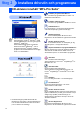
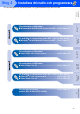
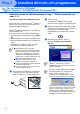
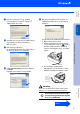
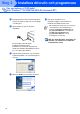
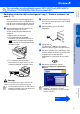
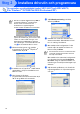
Table Of Contents
- Snabbguide MFC-210C/MFC-410CN/MFC-620CN
- Komma igång
- Innehållsförteckning
- Steg1 Ställa in maskinen
- 1 Avlägsna skydd
- 2 Ladda papper
- 3 Installera telefonsladd och nätkabel
- 4 Ställ in land (inte språk)
- 5 Installera bläckpatroner
- 6 Kontroll av utskriftskvalitet
- 7 Inställning av lokalt språk
- 8 Inställning av datum och tid
- 9 Ställa in Fax-ID
- 10 Välja mottagningsläge (endast MFC-210C och MFC-410CN)
- 11 Välja mottagningsläge (endast MFC-620CN)
- 12 Sälla in externa telefonsvarare (TAD) (endast MFC-620CN)
- Steg2 Installera drivrutin och programvara
- CD-skivans innehåll “MFL-Pro Suite”
- För användare av USB-kabel (För Windows® 98/98SE/Me/2000 Professional/XP)
- För användare av nätverkskabel (endast MFC-410CN och MFC-620CN) (Windows® 98/98SE/Me/2000 Professional/XP)
- För användare av USB-kabel
- För användare av nätverkskabel (endast MFC-410CN och MFC-620CN)
- För nätverksanvändare
- Förbrukningsvaror och tillbehör
- brother SWE

18
Installera drivrutin och programvara
7
När du har läst igenom och godkänt
licensavtalet för ScanSoft
®
PaperPort
®
9.0SE klickar du på Ja.
8
Installationen av PaperPort
®
9.0SE startar
automatiskt och följs av installationen av
MFL-Pro Suite.
9
När fönstret för Brothers
programvarulicensavtal visas klickar du på
Ja om du godkänner licensavtalet.
0
Välj Nätverksanslutning och klicka
därefter på Nästa.
A
Installationen av Brother-drivrutinerna
startar automatiskt. Skärmbilderna visas i
tur och ordning. Ha tålamod.
B
Om maskinen har konfigurerats för ditt
nätverk väljer du maskinen i listan och
klickar sedan på Nästa.
Om maskinen inte redan har konfigurerats
för nätverket visas fönstret Konfigurera
IP-adress. Ange IP-adressinformation för
nätverket genom att följa anvisningarna på
skärmen.
C
Välj alternativ på Brothers och ScanSofts
registreringsskärm och följ anvisningarna
som ges.
För användare av nätverkskabel (endast MFC-410CN och MFC-620CN)
(För Windows
®
98/98SE/Me/2000 Professional/XP)
När du ser följande bild klickar du på OK för
att installera Windows
®
-uppdateringen.
Datorn startas eventuellt om efter
installationen av uppdateringarna.
Sedan fortsätter installationen automatiskt.
Om installationen inte fortsätter automatiskt
öppnar du huvudmenyn genom att ta ut CD-
skivan och sätter sedan i den igen, eller
dubbelklickar på setup.exe-programmet
från rotkatalogen och fortsätter därefter från
steg
6
för att installera MFL-Pro Suite.
Det här fönstret visas inte om det bara finns
en maskin ansluten till nätverket eftersom
den väljs automatiskt.
Steg 2