
Quick Setup Guide
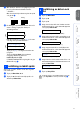

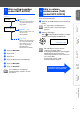
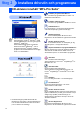
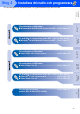
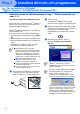
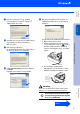
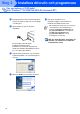
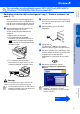
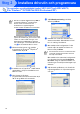
Table Of Contents
- Snabbguide MFC-210C/MFC-410CN/MFC-620CN
- Komma igång
- Innehållsförteckning
- Steg1 Ställa in maskinen
- 1 Avlägsna skydd
- 2 Ladda papper
- 3 Installera telefonsladd och nätkabel
- 4 Ställ in land (inte språk)
- 5 Installera bläckpatroner
- 6 Kontroll av utskriftskvalitet
- 7 Inställning av lokalt språk
- 8 Inställning av datum och tid
- 9 Ställa in Fax-ID
- 10 Välja mottagningsläge (endast MFC-210C och MFC-410CN)
- 11 Välja mottagningsläge (endast MFC-620CN)
- 12 Sälla in externa telefonsvarare (TAD) (endast MFC-620CN)
- Steg2 Installera drivrutin och programvara
- CD-skivans innehåll “MFL-Pro Suite”
- För användare av USB-kabel (För Windows® 98/98SE/Me/2000 Professional/XP)
- För användare av nätverkskabel (endast MFC-410CN och MFC-620CN) (Windows® 98/98SE/Me/2000 Professional/XP)
- För användare av USB-kabel
- För användare av nätverkskabel (endast MFC-410CN och MFC-620CN)
- För nätverksanvändare
- Förbrukningsvaror och tillbehör
- brother SWE

15
5
När du har läst igenom och godkänt
licensavtalet för ScanSoft
®
PaperPort
®
9.0SE klickar du på Ja.
6
Installationen av PaperPort
®
9.0SE startar
automatiskt och därefter installeras
MFL-Pro Suite.
7
När fönstret för Brothers
programvarulicensavtal visas klickar du på
Ja om du godkänner licensavtalet.
8
Välj Lokal anslutning och klicka därefter
på Nästa.
Installationen kommer nu att fortsätta.
9
När den här skärmen visas ansluter du
USB-kabeln till din dator och därefter till
maskinen.
Så här ansluter du USB-kabeln till maskinen:
1. Öppna skannerlocket helt.
2. Anslut USB-kabeln till USB-kontakten,
som är markerade med en symbol.
Du hittar USB-kontakten ovanför till
vänster om bläckpatronerna. Se bilden
nedan.
3. För försiktigt in USB-kabeln i
kabelrännan och följ den runt och mot
maskinens baksida. Se bilden nedan.
Varning
Kontrollera att kabeln inte kommer i kläm när du
stänger locket eftersom fel annars kan uppstå.
Anslut INTE maskinen till en USB
port på ett tangentbord eller ett icke
el-försörjd USB-hubb.
Forts...
Installera drivrutin och programvara
Ställa in
maskinen
Windows
®
För
nätverksanvändare