
Quick Setup Guide

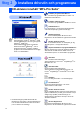
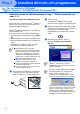
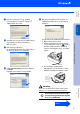
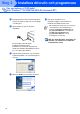
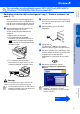
Table Of Contents
- Snabbguide MFC-210C/MFC-410CN/MFC-620CN
- Komma igång
- Innehållsförteckning
- Steg1 Ställa in maskinen
- 1 Avlägsna skydd
- 2 Ladda papper
- 3 Installera telefonsladd och nätkabel
- 4 Ställ in land (inte språk)
- 5 Installera bläckpatroner
- 6 Kontroll av utskriftskvalitet
- 7 Inställning av lokalt språk
- 8 Inställning av datum och tid
- 9 Ställa in Fax-ID
- 10 Välja mottagningsläge (endast MFC-210C och MFC-410CN)
- 11 Välja mottagningsläge (endast MFC-620CN)
- 12 Sälla in externa telefonsvarare (TAD) (endast MFC-620CN)
- Steg2 Installera drivrutin och programvara
- CD-skivans innehåll “MFL-Pro Suite”
- För användare av USB-kabel (För Windows® 98/98SE/Me/2000 Professional/XP)
- För användare av nätverkskabel (endast MFC-410CN och MFC-620CN) (Windows® 98/98SE/Me/2000 Professional/XP)
- För användare av USB-kabel
- För användare av nätverkskabel (endast MFC-410CN och MFC-620CN)
- För nätverksanvändare
- Förbrukningsvaror och tillbehör
- brother SWE

14
Installera drivrutin och programvara
Kontrollera att du har följt anvisningarna i steg 1, "Ställa in maskinen" på
sidor 4 - 11.
Användare av Windows
®
2000 Professional:
Om du vill nå PhotoCapture Center
™
-funktioner
från din dator måste du eventuellt installera en
Windows
®
2000-uppdatering.
Windows
®
2000-uppdateringen ingår i MFL-Pro
Suite-installationen.
Gör så här när du vill installera uppdateringen:
1. Följ installationsanvisningarna från steg
1
till
4
.
2. Klicka på OK för att installera uppdateringen.
3. Klicka på OK vid uppmaning för att starta om
datorn.
4. Installationen av MFL-Pro Suite fortsätter
automatiskt när datorn startats om.
1
Dra ut maskinens nätkabel ur vägguttaget
och koppla loss den från datorn om den
redan är ansluten via en gränssnittskabel.
2
Sätt på datorn.
(För Windows
®
2000 Professional/XP
måste du vara inloggad som administratör.)
3
Sätt in bifogad CD-skiva i CD-läsaren. Om
skärmen med modellnamn visas klickar du
på maskinens modellnamn. Om
språkskärmen visas klickar du på önskat
språk.
4
CD-skivans huvudmeny öppnas.
Klicka på Installera programsviten
MFL-Pro.
För användare av USB-kabel
(För Windows
®
98/98SE/Me/2000 Professional/XP)
■
Om installationen inte fortsätter
automatiskt öppnar du installationsmenyn
MFL-Pro Suite igen genom att ta ut CD-
skivan och sedan sätta i den igen eller
dubbelklicka på setup.exe-programmet i
rotkatalogen och sedan fortsätta från steg
4
för att installera MFL-Pro Suite.
■
Kontrollera att det inte finns något
mediakort i maskinens mediaenhet.
■
Brother rekommenderar att du kopplar din
maskin direkt till din dator.
■
Var god och stäng alla program innan du
installerar MFL-Pro Suite.
Om det här fönstret inte öppnas går du till
Windows
®
Utforskaren och startar
setup.exe-programmet som finns i Brother-
skivans rotkatalog.
När du ser följande bild klickar du på OK för
att installera Windows
®
-uppdateringen.
Datorn startas eventuellt om när
installationen av uppdateringarna är klar.
Sedan fortsätter installationen automatiskt.
Om installationen inte fortsätter automatiskt
öppnar du huvudmenyn genom att ta ut CD-
skivan och sätter sedan i den igen, eller
dubbelklickar på setup.exe-programmet
från rotkatalogen och fortsätter därefter från
steg
4
för att installera MFL-Pro Suite.
Steg 2