
Quick Setup Guide

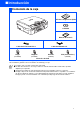


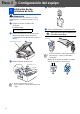


Table Of Contents
- Guía de configuración rápida MFC-210C/MFC-410CNMFC-620CN
- Introducción
- Tabla de contenido
- Paso1 Configuración del equipo
- 1 Retirada de las piezas de protección
- 2 Carga del papel
- 3 Instalación de la línea telefónica y del cable de alimentación eléctrica
- 4 Instalación de los cartuchos de tinta
- 5 Comprobación de la calidad de la impresión
- 6 Ajuste de la fecha y la hora
- 7 Configuración del ID de la estación
- 8 Selección del Modo de recepción (Sólo MFC-210C y MFC-410CN)
- 9 Selección del Modo de recepción (Sólo MFC-620CN)
- 10 Configuración del TAD (sólo MFC-620CN)
- Paso2 Instalación del controlador y el software
- CD-ROM adjunto “MFL-Pro Suite”
- Para usuarios de cable de interfaz USB (Para Windows® 98/98SE/Me/2000 Professional/XP)
- Para usuarios de cable de interfaz de red (sólo MFC-410CN y MFC-620CN) (Para Windows® 98/98SE/Me/2000 Professional/XP)
- Para usuarios de cable de interfaz USB
- Para usuarios de cable de interfaz de red (sólo MFC-410CN y MFC-620CN)
- Para Usuarios de Red
- Índice de los Capítulos del Manual del Usuario de Red
- Restablecimiento de la configuración predeterminada de fábrica para la red
- Instalación de la utilidad BRAdmin Professional (sólo para usuarios de Windows®)
- Configuración de la dirección IP, la Máscara de subred y la Puerta de enlace con BRAdmin Professional (sólo para usuarios de Windows®)
- Consumibles y opciones
- brother SPA

6
Configuración del equipo
Advertencia
Si le entra tinta en los ojos, láveselos con agua
inmediatamente, y consulte a un médico si se le
irritan.
1
Asegúrese de que el equipo esté
encendido.
La LCD muestra:
2
Levante la cubierta del escáner del lado
derecho del equipo hasta que quede
correctamente inmovilizada en la posición
abierta.
3
Retire las piezas de protección.
4
Saque el cartucho de tinta.
5
Retire cuidadosamente la cubierta inferior.
NO toque la zona que se muestra en
la ilustración de abajo.
Mantenga el cartucho de tinta boca arriba
cuando lo introduzca en la ranura.
4
Instalación de los
cartuchos de tinta
Sin cartucho
No tire las piezas de protección.
Las necesitará en caso de que transporte el
equipo.
Cubierta del escáner
Si se le ha quitado la cubierta del cartucho al
abrir la bolsa, el cartucho podría haber
sufrido daño.
Apertura
OK
OK
OK
Paso 1