
Quick Setup Guide
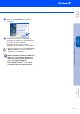
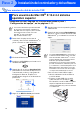
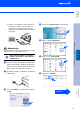
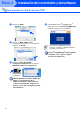

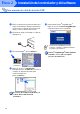
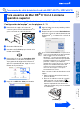
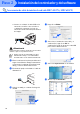
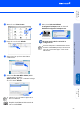
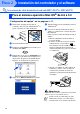
Table Of Contents
- Guía de configuración rápida MFC-210C/MFC-410CNMFC-620CN
- Introducción
- Tabla de contenido
- Paso1 Configuración del equipo
- 1 Retirada de las piezas de protección
- 2 Carga del papel
- 3 Instalación de la línea telefónica y del cable de alimentación eléctrica
- 4 Instalación de los cartuchos de tinta
- 5 Comprobación de la calidad de la impresión
- 6 Ajuste de la fecha y la hora
- 7 Configuración del ID de la estación
- 8 Selección del Modo de recepción (Sólo MFC-210C y MFC-410CN)
- 9 Selección del Modo de recepción (Sólo MFC-620CN)
- 10 Configuración del TAD (sólo MFC-620CN)
- Paso2 Instalación del controlador y el software
- CD-ROM adjunto “MFL-Pro Suite”
- Para usuarios de cable de interfaz USB (Para Windows® 98/98SE/Me/2000 Professional/XP)
- Para usuarios de cable de interfaz de red (sólo MFC-410CN y MFC-620CN) (Para Windows® 98/98SE/Me/2000 Professional/XP)
- Para usuarios de cable de interfaz USB
- Para usuarios de cable de interfaz de red (sólo MFC-410CN y MFC-620CN)
- Para Usuarios de Red
- Índice de los Capítulos del Manual del Usuario de Red
- Restablecimiento de la configuración predeterminada de fábrica para la red
- Instalación de la utilidad BRAdmin Professional (sólo para usuarios de Windows®)
- Configuración de la dirección IP, la Máscara de subred y la Puerta de enlace con BRAdmin Professional (sólo para usuarios de Windows®)
- Consumibles y opciones
- brother SPA

24
Instalación del controlador y del software
8
Eleve la cubierta del escáner para liberar el
seguro inmovilizador. Empuje suavemente
el soporte de la cubierta del escáner hacia
abajo y cierre la cubierta del escáner.
9
Encienda el equipo enchufando el cable de
alimentación.
0
En el menú Apple
®
, abra el Selector.
A
Haga clic en el icono Brother Ink.
En el lado derecho del Selector, seleccione
el equipo de imprenta deseado para
efectuar la impresión.
Cierre el Selector.
El control de la impresora Brother y el
control del escáner han sido
instalados.
B
Para instalar Presto!
®
PageManager
®
,
haga clic en el icono Presto! PageManager
y siga las instrucciones en pantalla.
Presto!
®
PageManager
®
habrá quedado
instalado, con lo que concluye el
proceso de instalación.
Para usuarios de cable de interfaz USB
Con Presto!
®
PageManager
®
podrá
escanear, compartir y organizar fácilmente
fotografías y documentos.
Paso 2