
Quick Setup Guide
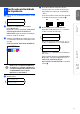
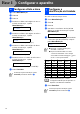

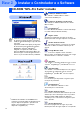
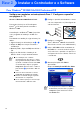


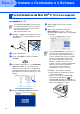
Table Of Contents

18
Instalar o Controlador e o Software
Verifique se completou as instruções da Fase 1 “Configurar o aparelho”
nas páginas 4 - 11.
1
Desligue o aparelho da tomada de corrente
e do Macintosh
®
se já tiver ligado um cabo
de interface.
2
Ligue o Macintosh
®
.
3
Insira o CD-ROM fornecido na unidade
CD-ROM.
4
Faça duplo clique sobre o ícone Start Here
OSX para instalar os controladores da
impressora e do Scanner e o programa de
Configuração Remota. Se aparecer o ecrã
para seleccionar o idioma, seleccione o seu
idioma.
5
Clique em MFL-Pro Suite para instalar.
6
Siga as instruções no ecrã e reinicie o
Macintosh
®
.
7
Após o aparececimento da janela
DeviceSelector, conecte o cabo de
interface USB ao Macintosh
®
e, em seguida
ao aparelho.
Para ligar o cabo USB ao aparelho:
1. Abra a tampa do scanner para a sua
posição de abertura.
2. Ligue o cabo USB na tomada USB,
marcada com um símbolo . A
tomada USB encontra-se em cima e à
esquerda das ranhuras dos cartuchos de
tinta, como ilustrado a seguir.
Para utilizadores de Mac OS
®
X 10.2.4 ou superior
Para utilizadores Mac OS
®
X 10.2.0 a 10.2.3:
actualize para Mac OS
®
X 10.2.4 ou superior.
(Para obter as informações mais recentes
sobre Mac OS
®
X, visite:
http://solutions.brother.com)
A janela DeviceSelector não aparece se o
cabo de interface USB tinha sido ligado
antes de voltar a ligar o Macintosh
®
ou se
estiver a substituir uma versão do Software
Brother precedentemente instalada. Se
encontrar este problema continue com a
instalação saltando o passo 10 e, em
seguida, consulte o capítulo 8 do Manual de
Utilização do Software para detalhes
seleccionando com que aparelho o
ControlCenter2.0 estará conectado.
Fase 2