
Quick Setup Guide
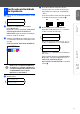

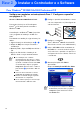


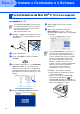
Table Of Contents

9
Configurar
o Aparelho
Windows
®
Mac OS
®
XMac OS
®
8.6 - 9.2
1
Depois do ciclo de limpeza terminar, o LCD
indica:
2
Verifique se a bandeja contém papel.
Prima Iniciar Cor.
O aparelho começa a imprimir a FOLHA DE
VERIFICAÇÃO DE QUALIDADE DE
IMPRESSÃO (apenas durante a instalação
inicial do cartucho de tinta).
3
Verifique a qualidade dos quatro blocos de
cor formados pelas linhas curtas impressas
na folha.
(PRETO/ CIANO/ AMARELO/ MAGENTA)
Evite tocar na superfície impressa
do papel logo a seguir à impressão,
pois que a superfície pode não estar
completamente seca e pode
manchar os seus dedos.
4
O LCD indica:
5
Se todas as linhas estiverem claras e
visíveis, prima 1
no teclado de marcação
para terminar a verificação da qualidade.
---OU---
Se pode ver linhas curtas em falta, prima 2
no teclado de marcação e vá para
6
.
6
O LCD pergunta se a qualidade da
impressão é OK para preto e cor. Prima 1
ou 2 no teclado de marcação.
Depois de ter feito a sua selecção 1 (sim)
ou 2 (não) para preto e cor, o LCD indica:
Prima 1 (sim), o aparelho inicia a limpeza
das cores.
Após terminar a limpeza, prima Iniciar Cor.
O aparelho começa a imprimir de novo a
FOLHA DE VERIFICAÇÃO DA
QUALIDADE DE IMPRESSÃO e volta para
a fase
3
.
5
Verificação da Qualidade
de Impressão
Coloque Papel e
Prima Iniciar
Qualidade OK?
1.sim 2.não
Verificação da Qualidade de Impressão
1. Verifique a qualidade dos quatro blocos de cor constituídos por linhas curtas.
2. Se todas as linhas estiverem claras e visíveis, a qualidade é aceitável. Seleccione (Sim).
Se puder ver linhas curtas em falta, seleccione (Não) para iniciar o processo de limpeza das
cores e siga as indicações no LCD.
Preto ok?
1.sim 2.não
Começa Limpando?
1.sim 2.não
OK Má