
Quick Setup Guide


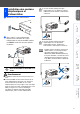
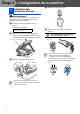
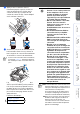
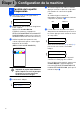
Table Of Contents
- Guide de configuration rapide MFC-210C/MFC-420CN/MFC-620CN
- Mise en route
- Table des matières
- Étape1 Configuration de la machine
- 1 Retrait des éléments de protection
- 2 Installation du combiné (MFC-620CN uniquement)
- 3 Alimentation du papier
- 4 Installation des cordons téléphoniques et d'alimentation
- 5 Installation des cartouches d'encre
- 6 Contrôle de la qualité d’impression
- 7 Réglage de la date et de l'heure
- 8 Configuration de l'identifiant du poste
- 9 Sélection du mode de réception (MFC-210C, MFC-420CN uniquement)
- 10 Sélection du mode de réception (MFC-620CN uniquement)
- 11 Sélection de votre langue (Canada uniquement)
- 12 Envoi du formulaire d'enregistrement du produit et de la feuille d'essai (États-Unis uniquement)
- Étape2 Installation du pilote et du logiciel
- CD-ROM “MFL-Pro Suite” fourni
- Utilisateurs d'un câble d'interface USB (Pour Windows® 98/98SE/Me/2000 Professional/XP)
- Pour les utilisateurs d’un câble d’interface réseau (MFC-420CN, MFC-620CN uniquement)
- Utilisateurs d'un câble d'interface USB
- Pour les utilisateurs d’un câble d’interface réseau (MFC-420CN, MFC-620CN uniquement)
- Pour les utilisateurs réseau
- Organisation des chapitres du Guide de l’utilisateur réseau
- Rétablissement des configurations réseau aux réglages du fabricant par défaut
- Installation de l'utilitaire de configuration de BRAdmin Professional (Windows® uniquement)
- Configuration de votre adresse IP, du masque sous-réseau et de la passerelle à l’aide de BRAdmin Professional (Windows® uniquement)
- Consommables et Options
- brother CAN-FRE

8
Configuration de la machine
1
Une fois le cycle de nettoyage terminé,
l’écran ACL affiche:
2
Assurez-vous que le papier est chargé dans
le bac à papier.
Appuyez sur Couleur Marche.
L’appareil commence à imprimer la
FEUILLE DE CONTRÔLE DE LA QUALITÉ
D'IMPRESSION (seulement à l'occasion de
l'installation initiale des cartouches d’encre).
3
Vérifiez la qualité des quatre blocs de
couleur représentés par les courtes lignes
imprimées sur la feuille.
(NOIR/ CYAN/ JAUNE/ MAGENTA)
Évitez de toucher la surface
imprimée du papier immédiatement
après l’impression car il se peut que
la surface ne soit pas tout à fait
sèche et salisse vos doigts.
4
L'afficheur CL indique:
5
Si toutes les lignes sont claires et visibles,
appuyez sur 1
sur le clavier de composition
pour terminer le contrôle de la qualité.
---OU---
Si certaines lignes courtes sont
manquantes, appuyez sur 2 sur le clavier de
composition et passez à
6
.
6
L’écran ACL vous demande si la qualité
d'impression est satisfaisante pour le noir et
la couleur. Appuyez sur 1 ou 2 sur le clavier
de composition.
Après avoir sélectionné 1 (Oui) ou 2 (Non)
pour le noir et la couleur, l’écran ACL
indique:
Appuyez sur 1 (Oui), ensuite, l’appareil
commence le nettoyage des couleurs.
Une fois l'impression terminée, appuyez sur
Couleur Marche. L’appareil imprime à
nouveau la FEUILLE DE CONTRÔLE DE
LA QUALITÉ D'IMPRESSION, après quoi il
revient à l'étape
3
.
6
Contrôle de la qualité
d’impression
Prog papier et
Appuyer Marche
Qualité ok?
1.Oui 2.Non
Contrôle de la qualité de l'impression
1. Vérifiez la qualité des blocs à quatre couleurs formés par les lignes courtes.
2. Si toutes les lignes courtes sont claires et visibles, la qualité est acceptable. Sélectionnez (Oui).
S'il y a des lignes courtes qui manquent, sélectionnez (Non) pour commencer le processus de
nettoyage des couleurs et suivez les invites sur l'écran LCD.
Noir ok?
1.Oui 2.Non
Début Nettoyage
1.Oui 2.Non
Ok
Médiocre
Étape 1