
Quick Setup Guide



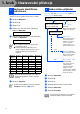

Table Of Contents
- Quick Setup Guide
- Stručný návod k obsluze
- Gyors Telepítési Útmutató
- Podręcznik szybkiej konfiguracji.

5
Nastavování
přístroje
Windows
®
Mac OS
®
XMac OS
®
8.6 - 9.2
1
Po skončení čisticího cyklu se na displeji
objeví:
2
Ujistěte se, zda je v zásobníku papír.
Stiskněte Colour Start.
Přístroj začne tisknout KONTROLNÍ LIST
KVALITY TISKU (pouze během první
instalace inkoustových patron).
3
Zkontrolujte kvalitu čtyř barevných bloků
vytvořených krátkými čarami vytištěnými na
listu.
(ČERNÁ/ AZUROVÁ/ ŽLUTÁ/ PURPUROVÁ)
Nedotýkejte se potištěného povrchu
papíru bezprostředně po tisku,
povrch nemusí být ještě zcela
zaschlý a může vám ušpinit prsty.
4
Na displeji se objeví:
5
Pokud jsou všechny linky jasné a viditelné,
stiskněte
1
(
Yes
) (Ano).
Pokud vidíte, že krátké linky chybí, stiskněte
2
(
No
) (Ne), čímž spustíte proces čistění
barev, pak postupujte dle pokynů na
displeji.
1
Stiskněte Menu/Set.
2
Stiskněte 0.
3
Stiskněte 2.
4
Zadejte poslední dvě číslice roku a stiskněte
Menu/Set.
(např. zadejte
0
4
pro 2004).
5
Zadejte dvě číslice pro měsíc a stiskněte
Menu/Set.
(např. zadejte 0 3 pro březen).
6
Zadejte dvě číslice pro den a stiskněte
Menu/Set
.
(např. zadejte 0 1).
7
Zadejte čas ve formátu 24 hodin a stiskněte
Menu/Set.
(např. zadejte 1 5, 2 5 pro 3:25 odpoledne).
8
Stiskněte Stop/Exit.
5 Kontrola kvality tisku
Set Paper and
Press Start
Is Quality OK?
1.Yes 2.No
Print Quality Check
1. Check the quality of the four-color blocks formed by the short lines.
2. If all th e short lines are clear an d visible, the quality is acceptable. the quality is acceptable.
Select (Yes). If you can see missing short li nes, select (No) to begin t he color cleaning process
and follo w the prompts on the LCD.
OK Špatné
6 Nastavení data a času
Year:2004
Month:03
Day:01
Time:15:25
Pokud chcete zadávání opakovat, stiskněte
Stop/Exit a začnete od
1
. kroku.