
Operation Manual

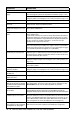
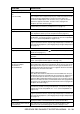
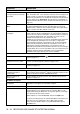


Table Of Contents
- GUIDE DE L'UTILISATEUR MFC-210C/MFC-410CN
- INFORMATION D’AGREMENT
- Compilation et avis de publication
- Déclaration de conformité CE conformément a la directive R & TTE
- Précautions de sécurité
- Où placer l’appareil
- Guide de référence rapide
- Table des matières
- 1 Introduction
- 2 Pour commencer
- 3 Configuration de la transmission
- Comment passer en mode Fax
- Comment composer un numéro
- Comment transmettre des fax (N & B et Couleur)
- Opérations de transmission de base
- Opérations de transmission avancées
- Diffusion (n’est pas disponible pour les fax couleur)
- Mode international
- Fax en différé (n’est pas disponible pour les fax couleur) (MFC-410CN uniquement)
- Transmission par lot en différé (n’est pas disponible pour les fax couleur) (MFC-410CN uniquement)
- Configuration de la transmission par relève (standard) (n'est pas disponible pour les fax couleur) (MFC-410CN uniquement)
- Configuration de la transmission par relève avec code sécurisé (n'est pas disponible pour les fax couleur) (MFC-410CN uniquement)
- Verrouillage TX
- Faxer des documents de format lettre à partir de la vitre du scanner
- 4 Configuration de la réception
- Opérations de base pour la réception de fax
- Sélection du mode Réception
- Configuration de la longueur de sonnerie
- Configuration de la durée de sonnerie F/T (mode Fax/Tel uniquement)
- Détection de fax
- Impression en réduction d’un fax entrant (réduction automatique)
- Impression d’un fax depuis la mémoire (MFC-410CN uniquement)
- Réception en mémoire (n’est pas disponible pour les fax couleur)
- Relève (MFC-410CN uniquement)
- Opérations de base pour la réception de fax
- 5 Numéros abrégés et options de numérotation
- 6 Options de fax à distance (MFC-410CN uniquement) (n’est pas disponible pour les fax couleur)
- 7 Impression des rapports
- 8 Comment faire des copies
- 9 Walk-Up PhotoCapture Center™
- 10 Informations importantes
- 11 Dépistage des pannes et entretien normal
- Annexe A
- Annexe B
- Glossaire
- Spécifications
- Index
- Carte d’accès pour extraction à distance (MFC-410CN uniquement)
- brother FRA

11 - 11 DÉPISTAGE DES PANNES ET ENTRETIEN NORMAL
Gestion des appels entrants
Le MFC ‘entend’ la voix comme
s’il s’agissait d’une tonalité de
fax (CNG).
Si votre MFC est réglé sur Détection fax ON, il est plus sensible aux
sons. Votre MFC peut, à tort, interpréter certaines voix ou musiques sur
la ligne comme s’il s’agissait d’un appel provenant d’un télécopieur
émetteur et répondre avec une tonalité de réception de fax. Désactivez
le fax en appuyant sur Arrêt/Sortie. Essayez d’éviter ce problème en
mettant la fonction Détection de fax sur Off. (Voir Détection de fax à la
page 4-4.)
Transfert d’un appel fax au
MFC.
Si vous avez pris l’appel sur le MFC, appuyez sur Marche Mono et
raccrochez immédiatement. Si vous avez pris l’appel sur un poste
supplémentaire, composez votre code de réception de fax (par défaut
( 51). Lorsque votre MFC répond, raccrochez.
Services spécifiques sur une
seule ligne.
Si vous avez des services téléphoniques spécifiques (ex. appel en
attente, appel en attente et identification du correspondant, modèle de
sonnerie, le service de BT “Call minder”, système d’alarme ou autre) sur
une seule ligne téléphonique avec votre MFC, ceci peut créer un
problème de transmission ou de réception des fax.
Exemple: Si vous envoyez ou recevez un fax pendant qu’un signal d’un
service téléphonique spécifique arrive sur la ligne, ce signal peut
provisoirement interrompre ou perturber les fax. La fonction ECM de
Brother devrait permettre de surmonter ce problème. Ceci est lié à
l'industrie des systèmes téléphoniques et est commun à tous les
dispositifs qui transmettent et reçoivent des données sur une seule ligne
partagée dotée de ces services spécifiques. S'il est essentiel pour votre
entreprise d'éviter la moindre interruption, nous recommandons
l'installation d'une ligne séparée sans service spécifique.
Problèmes de la copie
Ne peut pas faire de copie Vérifiez que la touche de Copie s’allume. (Voir
Passer en mode
Copie à la page 8-1.)
Des stries verticales
apparaissent sur les copies
Parfois des stries verticales apparaissent sur les copies. Nettoyez le
scanner. (Voir
Nettoyage du scanner
à la page 11-22.)
Mauvais résultats de copie Essayez d’utiliser la vitre du scanner. (Voir
Utilisation de la vitre du
scanner à la page 1-6.)
Problèmes de numérisation
Des erreurs TWAIN/WIA
s’affichent pendant la
numérisation.
Vérifiez que le pilote TWAIN/WIA de Brother est sélectionné comme
source primaire. Dans PaperPort
®
, cliquez sur Numériser dans le menu
Fichier et sélectionnez le pilote TWAIN/WIA Brother.
Mauvais résultats de
numérisation
Essayez d’utiliser la vitre du scanner. (Voir
Utilisation de la vitre du
scanner à la page 1-6.)
Problèmes de logiciel
Ne peut pas installer le logiciel
ou imprimer
Faites passer le programme Repair MFC-Pro Suite sur le CD-ROM. Ce
programme sert à réparer et à réinstaller le logiciel.
‘Périphérique occupé’ Vérifiez que le MFC n’affiche aucun message d’erreur à l’écran.
‘Echec de connexion’ Si le MFC n’est pas raccordé à votre ordinateur et si vous avez chargé
le logiciel Brother, le PC affiche ‘Echec de connexion MFC’ lors de
chaque redémarrage de Windows
®
. Vous pouvez ignorer ce message
ou le désactiver de la manière suivante.
Double-cliquez sur "\tool\warnOff.REG" dans le CD-ROM fourni.
La touche Scan du panneau de commande du MFC ne fonctionne pas
avant que vous ayez redémarré le PC, le MFC étant raccordé.
Pour le réactiver, double-cliquez sur "\tool\WarnOn.REG" dans le
CD-ROM fourni.
PROBLEME SUGGESTIONS