
User Manual


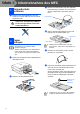
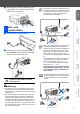


Table Of Contents
- Installationsanleitung MFC-210C / MFC-410CN / MFC-620CN
- Allgemeines
- Inhaltsverzeichnis
- Schritt 1: Inbetriebnahme des MFC
- 1. Versandschutz entfernen
- 2. Papier einlegen
- 3. Netz- und Faxanschluss
- 4. Tintenpatronen installieren
- 5. Druckqualität überprüfen
- 6. Displaysprache wählen
- 7. Datum und Uhrzeit einstellen
- 8. Absenderkennung eingeben
- 9. Empfangsmodus wählen (MFC-210C/MFC-410CN)
- 10. Empfangsmodus wählen (MFC-620CN)
- 11. Anrufbeantworter vorbereiten (nur MFC-620CN)
- Schritt 2: Treiber und Software installieren
- Für Administratoren (nur MFC-410CN/MFC-620CN)
- Verbrauchsmaterial / Zubehör
- brother SWI-GER

4
Inbetriebnahme des MFC
1 Entfernen Sie das Klebeband, das zum
Schutz des Geräts während des Versands
angebracht war.
Schliessen Sie NICHT das USB-Ka-
bel an. Dies geschieht erst bei der
Treiberinstallation.
1 Ziehen Sie die Papierzufuhr vollständig aus
dem MFC heraus.
2 Nehmen Sie die Abdeckung ab.
3 Drücken Sie die beiden Teile der seitlichen
Papierführung zusammen und verschieben
Sie sie entsprechend der Breite des Pa-
piers.
4 Ziehen Sie die Papierablage heraus und
klappen Sie die Papierstütze aus.
5 Fächern Sie das Papier gut auf, um Pa-
pierstaus zu vermeiden.
6 Legen Sie das Papier mit der Oberkante zu-
erst und mit der zu bedruckenden Seite
nach unten vorsichtig ein.
Achten Sie darauf, dass das Papier flach in
der Papierzufuhr liegt und die Markierung
für die maximale Stapelhöhe nicht über-
schreitet.
1
Versandschutz
entfernen
2
Papier
einlegen
Sie können bis zu 100 Blatt Papier
(80 g/m
2
) einlegen.
Weitere Informationen zum verwendbaren
Papier finden Sie im Benutzerhandbuch,
Teil I, Kapitel 2 „Vorlagen und Papier einle-
gen“.
Klappen Sie die Papierstütze stets aus,
wenn Sie A4-, Letter- oder Legal-Papier ver-
wenden.
Vergewissern Sie sich, dass die Papierfüh-
rungen die Papierkanten leicht berühren.
P
apierführung
Papierstütze
Papierablage
Markierung für
maximale
Stapelhöhe
Schritt 1