
User Manual
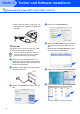
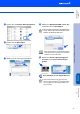

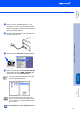
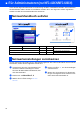
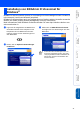
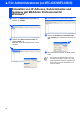


Table Of Contents
- Installationsanleitung MFC-210C / MFC-410CN / MFC-620CN
- Allgemeines
- Inhaltsverzeichnis
- Schritt 1: Inbetriebnahme des MFC
- 1. Versandschutz entfernen
- 2. Papier einlegen
- 3. Netz- und Faxanschluss
- 4. Tintenpatronen installieren
- 5. Druckqualität überprüfen
- 6. Displaysprache wählen
- 7. Datum und Uhrzeit einstellen
- 8. Absenderkennung eingeben
- 9. Empfangsmodus wählen (MFC-210C/MFC-410CN)
- 10. Empfangsmodus wählen (MFC-620CN)
- 11. Anrufbeantworter vorbereiten (nur MFC-620CN)
- Schritt 2: Treiber und Software installieren
- Für Administratoren (nur MFC-410CN/MFC-620CN)
- Verbrauchsmaterial / Zubehör
- brother SWI-GER

31
BRAdmin Professional wurde speziell zur Verwaltung von netzwerkfähigen Brother-Geräten im
LAN-Netzwerk (Local Area Netzwerk) entwickelt.
BRAdmin Professional kann auch zur Konfiguration von Geräten anderer Hersteller verwendet
werden, die SNMP (Simple Network Management Protocol) unterstützen.
Mehr Informationen über BRAdmin Professional finden Sie unter http://solutions.brother.com
oder www.brother.ch
1 Legen Sie die mitgelieferte CD-ROM in das
CD-ROM-Laufwerk Ihres Computers. Das
Hauptmenü der CD-ROM erscheint auto-
matisch. Folgen Sie den Anweisungen auf
dem Bildschirm.
2 Klicken Sie auf Optionale Anwendungen
installieren.
3 Klicken Sie auf BRAdmin Professional
und folgen Sie den Anweisungen auf dem
Bildschirm.
Installation von BRAdmin Professional für
Windows
®
Zum Ändern der Einstellungen muss ein
Kennwort eingegeben werden. Das werk-
seitig eingestellte Kennwort ist access. Sie
können das Kennwort mit BRAdmin Pro-
fessional ändern.
Inbetriebnahme
des MFC
Windows
®
Windows
®
Netzwerk
Für
Administratoren
Mac OS
®
XMac OS
®
8.6-9.2
Macintsoh
®
Netzwerk