
User Manual

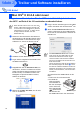
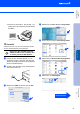

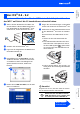
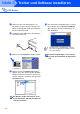
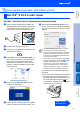
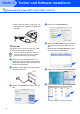
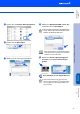

Table Of Contents
- Installationsanleitung MFC-210C / MFC-410CN / MFC-620CN
- Allgemeines
- Inhaltsverzeichnis
- Schritt 1: Inbetriebnahme des MFC
- 1. Versandschutz entfernen
- 2. Papier einlegen
- 3. Netz- und Faxanschluss
- 4. Tintenpatronen installieren
- 5. Druckqualität überprüfen
- 6. Displaysprache wählen
- 7. Datum und Uhrzeit einstellen
- 8. Absenderkennung eingeben
- 9. Empfangsmodus wählen (MFC-210C/MFC-410CN)
- 10. Empfangsmodus wählen (MFC-620CN)
- 11. Anrufbeantworter vorbereiten (nur MFC-620CN)
- Schritt 2: Treiber und Software installieren
- Für Administratoren (nur MFC-410CN/MFC-620CN)
- Verbrauchsmaterial / Zubehör
- brother SWI-GER

28
Treiber und Software installieren
Vergewissern Sie sich, dass Sie das MFC wie in Schritt 1 „Inbetriebnahme
des MFC“ auf Seite 4 bis 11 beschrieben vorbereitet haben.
1 Ziehen Sie den Netzstecker des MFC aus
der Steckdose. Falls das MFC bereits mit ei-
nem Datenkabel an den Macintosh
®
ange-
schlossen ist, ziehen Sie dieses nun ab.
2 Schalten Sie den Macintosh
®
ein.
3 Legen Sie die mitgelieferte CD-ROM in das
CD-ROM-Laufwerk ein.
4 Doppelklicken Sie auf Start Here, um die
Treiber für Drucker, Scanner und PC-FAX
zu installieren. Wenn das Dialogfeld zur
Sprachauswahl erscheint, wählen Sie
Deutsch.
5 Klicken Sie auf MFL-Pro Suite, um die Soft-
ware zu installieren.
6 Folgen Sie den Anweisungen auf dem Bild-
schirm und starten Sie den Macintosh
®
neu.
7 Schliessen Sie das Netzwerk-Kabel zuerst
am MFC und dann an einem freien An-
schluss des Netzwerk-Hubs an.
Zum Anschluss des Netzwerk-Kabels an
das MFC:
1. Öffnen Sie den Gehäusedeckel des MFC.
2. Der Netzwerkanschluss befindet sich
oberhalb neben den Tintenpatronen und
ist mit dem Netzwerk-Symbol ge-
kennzeichnet. Stecken Sie das Netzwerk-
Kabel fest in den Anschluss.
3. Führen Sie das Kabel - wie gezeigt - vor-
sichtig durch die Vertiefung zur Rückseite
des MFC.
Vorsicht
Vergewissern Sie sich, dass das Kabel das Schlies-
sen des Gehäusedeckels nicht behindert.
Netzwerk-Kabel (nur MFC-410CN/MFC-620CN)
Mac OS
®
8.6 - 9.2
Wenn Sie sowohl ein Netzwerk-Kabel als
auch ein USB-Kabel anschliessen, führen
Sie beide Kabel durch die Vertiefung.
Schritt 2