
User Manual


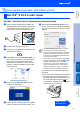
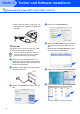
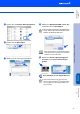

Table Of Contents
- Installationsanleitung MFC-210C / MFC-410CN / MFC-620CN
- Allgemeines
- Inhaltsverzeichnis
- Schritt 1: Inbetriebnahme des MFC
- 1. Versandschutz entfernen
- 2. Papier einlegen
- 3. Netz- und Faxanschluss
- 4. Tintenpatronen installieren
- 5. Druckqualität überprüfen
- 6. Displaysprache wählen
- 7. Datum und Uhrzeit einstellen
- 8. Absenderkennung eingeben
- 9. Empfangsmodus wählen (MFC-210C/MFC-410CN)
- 10. Empfangsmodus wählen (MFC-620CN)
- 11. Anrufbeantworter vorbereiten (nur MFC-620CN)
- Schritt 2: Treiber und Software installieren
- Für Administratoren (nur MFC-410CN/MFC-620CN)
- Verbrauchsmaterial / Zubehör
- brother SWI-GER

24
Treiber und Software installieren
8 Heben Sie den Gehäusedeckel an, um
die Stütze zu lösen. Drücken Sie dann die
Stütze vorsichtig nach unten und schliessen
Sie den Gehäusedeckel.
9 Schalten Sie das MFC durch Anschliessen
des Netzsteckers ein.
0 Klicken Sie auf Auswahl im Apple
®
-Menü.
A Klicken Sie auf das Brother Ink-Symbol.
Wählen Sie in der rechten Spalte des Aus-
wahl-Fensters das Gerät aus, mit dem Sie
drucken möchten. Schliessen Sie dann das
Auswahl-Fenster.
Die Brother Treiber für Drucker, Scan-
ner (nicht für Mac OS
®
8.6) und PC-FAX
sind nun installiert.
B Um den Presto!
®
PageManager
®
zu instal-
lieren, klicken Sie auf Presto! PageMana-
ger und folgen Sie den Anweisungen auf
dem Bildschirm.
Presto!
®
PageManager
®
ist nun instal-
liert und die Installation ist abgeschlos-
sen.
USB-Kabel
Mit dem Presto!
®
PageManager
®
können
Sie Fotos und Dokumente einfach einscan-
nen und verwalten.
Schritt 2