
User Manual
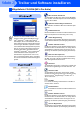
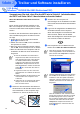

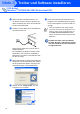

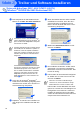
Table Of Contents
- Installationsanleitung MFC-210C / MFC-410CN / MFC-620CN
- Allgemeines
- Inhaltsverzeichnis
- Schritt 1: Inbetriebnahme des MFC
- 1. Versandschutz entfernen
- 2. Papier einlegen
- 3. Netz- und Faxanschluss
- 4. Tintenpatronen installieren
- 5. Druckqualität überprüfen
- 6. Displaysprache wählen
- 7. Datum und Uhrzeit einstellen
- 8. Absenderkennung eingeben
- 9. Empfangsmodus wählen (MFC-210C/MFC-410CN)
- 10. Empfangsmodus wählen (MFC-620CN)
- 11. Anrufbeantworter vorbereiten (nur MFC-620CN)
- Schritt 2: Treiber und Software installieren
- Für Administratoren (nur MFC-410CN/MFC-620CN)
- Verbrauchsmaterial / Zubehör
- brother SWI-GER

16
Treiber und Software installieren
0 Heben Sie den Gehäusedeckel an, um
die Stütze zu lösen. Drücken Sie dann die
Stütze vorsichtig nach unten und schliessen
Sie den Gehäusedeckel.
A Schalten Sie das MFC durch Anschliessen
des Netzsteckers ein.
Nach einigen Sekunden erscheint das In-
stallationsfenster.
Die Installation der Brother-Treiber startet
automatisch. Die einzelnen Installations-
bildschirme erscheinen nacheinander. War-
ten Sie ein wenig.
B Wenn das Fenster zur Online-Registrierung
bei Brother und ScanSoft erscheint, wählen
Sie die gewünschte Option und folgen Sie
den Anweisungen auf dem Bildschirm.
C Klicken Sie auf Fertig stellen, um den
Computer neu zu starten.
D Nach dem Neustart wird automatisch ein
Programm zur Installationsprüfung gestar-
tet und das Ergebnis in einem Fenster an-
gezeigt.
Die MFL-Pro Suite sowie die Brother
PC-FAX-, Drucker- und Scanner-Treiber
sind nun installiert und die Installation
ist abgeschlossen.
USB-Kabel
(Windows
®
98/98SE/Me/2000 Professional/XP)
Falls die Installation nicht richtig erfolgte,
versuchen Sie erneut, das Programm zu ins-
tallieren, indem Sie im Hauptmenü der CD-
ROM MFL-Pro Suite reparieren wählen.
Folgen Sie dann den Anweisungen auf dem
Bildschirm.
Schritt 2