
User Manual




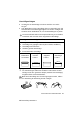

Table Of Contents
- Benutzerhandbuch FAX-2440C / MFC-620CN
- Wichtiger Hinweis
- Zu diesem Handbuch
- Kundeninformation
- Sicherheitshinweise
- Standortwahl
- Kurzanleitung zum Faxen / Kopieren
- Zur Verwendung dieses Handbuches
- Inhaltsverzeichnis
- I. Allgemeines
- 1. Tasten und ihre Funktionen
- 2. Vorlagen und Papier einlegen
- 3. Inbetriebnahme- und Geräteeinstellungen
- 4. Zugangssperre
- II. Farbfax
- 1. Senden
- Fax senden
- Zusätzliche Sendefunktionen
- Sendeeinstellungen
- 2. Empfangen
- 3. Telefonieren
- 4. Rufnummernspeicher
- Rufnummern speichern
- Allgemeines
- Remote Setup (nur für Windows® bzw. Mac OS® X 10.1 / 10.2.1 oder neuer) (nur MFC-620CN)
- Nachwahlverfahren (Call-by-Call) (MFC-620CN)
- Nachwahlverfahren (Call-by-Call) (FAX-2440C)
- Wählpause
- Zielwahl speichern (nur FAX-2440C)
- Kurzwahl speichern
- Gespeicherte Rufnummern ändern
- Rundsende-Gruppen speichern
- Rufnummern speichern
- 5. Faxabruf (Polling)
- 6. Faxweitergabe und Fernabfrage (nicht möglich mit Farbfax-Funktion)
- 7. Digitaler Anrufbeantworter
- Anrufbeantworter (TAD-Modus)
- Anrufbeantworter vorbereiten
- TAD-Ansage
- Anrufbeantworter einschalten
- Wenn eine Nachricht empfangen wurde
- Wiedergabe gesprochener Nachrichten
- Gespeichertes Fax drucken
- Nachrichten löschen
- Maximale Aufsprechzeit
- Mithören
- Gebührenfreies Statusinfo
- Mitschneiden von Telefongesprächen (nur FAX-2440C)
- F/T-Ansage aufnehmen
- Anrufbeantworter (TAD-Modus)
- 8. Berichte und Listen
- 9. Externes Telefon und externer Anrufbeantworter
- 1. Senden
- III. Farbkopierer
- IV. PhotoCapture Center™ (nur MFC-620CN)
- Anhang
- Stichwortverzeichnis
- Bescheinigung des Herstellers/Importeurs (gemäss Direktive R & TTE)
- Fernabfragekarte
- brother SWI-GER

30 TEIL I ALLGEMEINES - KAPITEL 2
Mini2-Fax/Step-SG-FM7.0
2.
Legen Sie die Umschläge mit der Oberkante zuerst und mit der
zu bedruckenden Seite nach unten wie in der Abbildung gezeigt
ein.
Verschieben Sie die Papierführungen entsprechend der Breite
der Umschläge.
Falls Probleme beim Einzug auftreten sollten, versuchen Sie
diese wie folgt zu beheben:
1.
Klappen Sie die Lasche der Umschläge auf.
2.
Legen Sie die Umschläge so ein, dass die Lasche zur Seite oder
nach hinten zeigt.
3.
Stellen Sie am Computer im Anwendungsprogramm das richti-
ge Papierformat und die Seitenränder ein.
Postkarten einlegen
1.
Klappen Sie den Papierstopper hoch und legen Sie die Postkar-
ten in die Papierzufuhr ein.
2.
Verschieben Sie die Papierführungen entsprechend der Breite
der Postkarten.