
User Manual



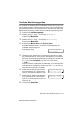
Table Of Contents
- Benutzerhandbuch FAX-2440C / MFC-620CN
- Wichtiger Hinweis
- Zu diesem Handbuch
- Kundeninformation
- Sicherheitshinweise
- Standortwahl
- Kurzanleitung zum Faxen / Kopieren
- Zur Verwendung dieses Handbuches
- Inhaltsverzeichnis
- I. Allgemeines
- 1. Tasten und ihre Funktionen
- 2. Vorlagen und Papier einlegen
- 3. Inbetriebnahme- und Geräteeinstellungen
- 4. Zugangssperre
- II. Farbfax
- 1. Senden
- Fax senden
- Zusätzliche Sendefunktionen
- Sendeeinstellungen
- 2. Empfangen
- 3. Telefonieren
- 4. Rufnummernspeicher
- Rufnummern speichern
- Allgemeines
- Remote Setup (nur für Windows® bzw. Mac OS® X 10.1 / 10.2.1 oder neuer) (nur MFC-620CN)
- Nachwahlverfahren (Call-by-Call) (MFC-620CN)
- Nachwahlverfahren (Call-by-Call) (FAX-2440C)
- Wählpause
- Zielwahl speichern (nur FAX-2440C)
- Kurzwahl speichern
- Gespeicherte Rufnummern ändern
- Rundsende-Gruppen speichern
- Rufnummern speichern
- 5. Faxabruf (Polling)
- 6. Faxweitergabe und Fernabfrage (nicht möglich mit Farbfax-Funktion)
- 7. Digitaler Anrufbeantworter
- Anrufbeantworter (TAD-Modus)
- Anrufbeantworter vorbereiten
- TAD-Ansage
- Anrufbeantworter einschalten
- Wenn eine Nachricht empfangen wurde
- Wiedergabe gesprochener Nachrichten
- Gespeichertes Fax drucken
- Nachrichten löschen
- Maximale Aufsprechzeit
- Mithören
- Gebührenfreies Statusinfo
- Mitschneiden von Telefongesprächen (nur FAX-2440C)
- F/T-Ansage aufnehmen
- Anrufbeantworter (TAD-Modus)
- 8. Berichte und Listen
- 9. Externes Telefon und externer Anrufbeantworter
- 1. Senden
- III. Farbkopierer
- IV. PhotoCapture Center™ (nur MFC-620CN)
- Anhang
- Stichwortverzeichnis
- Bescheinigung des Herstellers/Importeurs (gemäss Direktive R & TTE)
- Fernabfragekarte
- brother SWI-GER

WARTUNG UND PROBLEMLÖSUNG 159
Mini2-Fax/Step-SG-FM7.0
Druckqualität prüfen
Wenn die Ausdrucke blass sind oder Streifen in farbigen Bildern oder
in Texten zu sehen sind, können verstopfte Tintendüsen die Ursache
sein. Sie können dies anhand eines Testausdruckes überprüfen.
1.
Drücken Sie Ink Management.
2.
Wählen Sie mit ▲ oder ▼ die Anzeige Testdruck.
Drücken Sie
Menu/Set.
3.
Wählen Sie mit ▲ oder ▼ die Anzeige Druckqualität.
Drücken Sie
Menu/Set.
4.
Drücken Sie Colour Start.
Das MFC/FAX druckt eine Testseite zur Überprüfung der
Druckqualität aus.
Das Display zeigt:
5.
Prüfen Sie die Druckqualität der vier aus kurzen Linien beste-
henden Farbblöcke auf der Testseite.
6.
Wenn alle kurzen, gestrichelten Linien klar und deutlich zu se-
hen sind, ist die Druckqualität gut. Drücken Sie in diesem Fall
1
(Ja) und dann Stop/Exit, um die Druckqualitätsprüfung zu
beenden.
— Oder —
Falls - wie unten gezeigt - einige Striche fehlen, drücken Sie
2 (Nein).
Sie werden gefragt, ob die Druck-
qualität des schwarzen und der drei
farbigen Blöcke gut ist.
OK Schlecht
Qualität OK?
1.Ja 2.Nein
Schwarz OK?
1.Ja 2.Nein