
User Manual



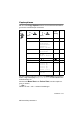
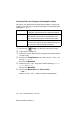
Table Of Contents
- Benutzerhandbuch FAX-2440C / MFC-620CN
- Wichtiger Hinweis
- Zu diesem Handbuch
- Kundeninformation
- Sicherheitshinweise
- Standortwahl
- Kurzanleitung zum Faxen / Kopieren
- Zur Verwendung dieses Handbuches
- Inhaltsverzeichnis
- I. Allgemeines
- 1. Tasten und ihre Funktionen
- 2. Vorlagen und Papier einlegen
- 3. Inbetriebnahme- und Geräteeinstellungen
- 4. Zugangssperre
- II. Farbfax
- 1. Senden
- Fax senden
- Zusätzliche Sendefunktionen
- Sendeeinstellungen
- 2. Empfangen
- 3. Telefonieren
- 4. Rufnummernspeicher
- Rufnummern speichern
- Allgemeines
- Remote Setup (nur für Windows® bzw. Mac OS® X 10.1 / 10.2.1 oder neuer) (nur MFC-620CN)
- Nachwahlverfahren (Call-by-Call) (MFC-620CN)
- Nachwahlverfahren (Call-by-Call) (FAX-2440C)
- Wählpause
- Zielwahl speichern (nur FAX-2440C)
- Kurzwahl speichern
- Gespeicherte Rufnummern ändern
- Rundsende-Gruppen speichern
- Rufnummern speichern
- 5. Faxabruf (Polling)
- 6. Faxweitergabe und Fernabfrage (nicht möglich mit Farbfax-Funktion)
- 7. Digitaler Anrufbeantworter
- Anrufbeantworter (TAD-Modus)
- Anrufbeantworter vorbereiten
- TAD-Ansage
- Anrufbeantworter einschalten
- Wenn eine Nachricht empfangen wurde
- Wiedergabe gesprochener Nachrichten
- Gespeichertes Fax drucken
- Nachrichten löschen
- Maximale Aufsprechzeit
- Mithören
- Gebührenfreies Statusinfo
- Mitschneiden von Telefongesprächen (nur FAX-2440C)
- F/T-Ansage aufnehmen
- Anrufbeantworter (TAD-Modus)
- 8. Berichte und Listen
- 9. Externes Telefon und externer Anrufbeantworter
- 1. Senden
- III. Farbkopierer
- IV. PhotoCapture Center™ (nur MFC-620CN)
- Anhang
- Stichwortverzeichnis
- Bescheinigung des Herstellers/Importeurs (gemäss Direktive R & TTE)
- Fernabfragekarte
- brother SWI-GER

112 TEIL III FARBKOPIERER - KAPITEL 1
Mini2-Fax/Step-SG-FM7.0
Kopierqualität oder Kopiergeschwindigkeit erhöhen
Sie können die gewünschte Kopierqualität einstellen. Je höher die
Qualität, umso geringer ist die Geschwindigkeit. Die werkseitige Ein-
stellung ist Normal.
1.
Drücken Sie
(
Copy
)
, so dass die Taste grün leuchtet.
2.
Legen Sie die Vorlage ein.
3.
Geben Sie mit den Zifferntasten die gewünschte Kopienanzahl
ein (bis zu 99).
4.
Drücken Sie Copy Options und wählen Sie mit ▲ oder ▼ die
Anzeige Qualität.
Drücken Sie
Menu/Set.
5.
Wählen Sie mit ▲ oder ▼ die gewünschte Einstellung (Entwurf,
Normal oder Hoch).
Drücken Sie
Menu/Set.
6.
Drücken Sie Mono Start oder Colour Start
— oder —
wählen Sie mit
▲ oder ▼ weitere temporäre Einstellungen.
Normal Für normale Ausdrucke empfohlen. Gute Druck-
qualität bei angemessener Druckgeschwindigkeit.
Entwurf
Hohe Kopiergeschwindigkeit und geringster Tin-
tenverbrauch. Sinnvoll für Entwurfsdrucke oder
wenn schnell viele Kopien erstellt werden sollen.
Hoch Besonders hohe Druckqualität für detaillierte Bilder
und Fotos. Es wird mit der höchsten Auflösung und
der geringsten Geschwindigkeit gedruckt.