
Software User's Guide
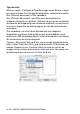
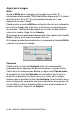

Table Of Contents
- GUÍA DEL USUARIO DEL SOFTWARE
- Tabla de contenido
- 1 Utilización del aparato como impresora (Para Windows®)
- Utilizando el controlador de la Impresora Brother
- Características
- Cómo escoger el tipo adecuado de papel
- Impresión de un documento
- Impresión y envío simultáneos de faxes
- Borrado de datos de la memoria
- Comprobación de la calidad de impresión
- Botones de funcionamiento de la impresora
- Monitor del estado (Sólo Windows®)
- Configuración del controlador de impresión (Sólo Windows®)
- Cómo acceder a la configuración del controlador de impresora
- Ficha Básica
- Ficha Avanzada
- 2 Cómo escanear utilizando Windows®
- Escaneado de documentos (Sólo para Windows® XP)
- Escaneado de un documento
- Utilización del botón Escáner (Para usuarios de la interfaz USB)
- Uso de ScanSoft® PaperPort® 9.0SE y OmniPage® OCR
- Visualización de elementos
- Organización de los elementos en carpetas
- Vínculos rápidos a otras aplicaciones
- ScanSoft® OmniPage® OCR permite convertir imágenes de texto en archivos de texto que pueden modificarse
- Es posible importar elementos desde otras aplicaciones
- Es posible exportar elementos a otros formatos
- Cómo desinstalar PaperPort® 9.0SE y ScanSoft® OmniPage® OCR
- 3 Utilización del Centro de Control 2.0 (Para Windows®)
- 4 Configuración remota del equipo MFC (Para Windows®) (Excepto DCP-110C y DCP-310CN)
- 5 Uso del software PC-FAX de Brother (Para Windows®) (Excepto DCP-110C y DCP-310CN)
- Envío por PC-FAX
- Configuración de Marcación rápida
- Libreta de direcciones Brother
- Configuración de un miembro en la Libreta de direcciones
- Configuración de un grupo para multienvíos
- Modificación de la información de los miembros
- Eliminación de un miembro o de un grupo
- Exportación de la Libreta de direcciones
- Importación a la Libreta de direcciones
- Configuración de una portada
- Para introducir la Información de la portada
- Envío de un archivo como PC-FAX empleando la interfaz de usuario de estilo Facsímil
- Envío de un archivo como PC-FAX empleando la interfaz de usuario de estilo simple
- Para configurar recepción PC-FAX (Sólo los modelos MFC-410CN, MFC-620CN, MFC-5440CN, MFC-5840CN y MFC-3340CN)
- 6 Uso de PhotoCapture Center™ desde el PC (Para Windows®) (Excepto MFC-5440CN, MFC-210C y MFC-3240C)
- 7 Escaneo en red (Para Windows®) (Excepto MFC-3240C, MFC-210C y DCP-110C)
- 8 Uso del equipo con un Macintosh®
- Configuración del ordenador Apple® Macintosh® equipado con USB
- Uso del controlador de impresora Brother con el ordenador Apple® Macintosh® (Mac OS® X)
- Uso del controlador de impresora Brother con el ordenador Apple® Macintosh® (Mac OS® 8.6-9.2)
- Para enviar un fax desde una aplicación de Macintosh® (no diponible para DCP-110C ni para DCP-310CN)
- Escaneado desde un Macintosh® (no disponible para Mac OS® 8.6)
- Configuración de escaneado en red
- Uso de Presto!® PageManager®
- Uso del Centro de Control 2.0 (Para Mac OS® X 10.2.4 o superior)
- Configuración remota MFC (Mac OS® X 10.2.4 ó superior) (no disponible para DCP-110C ni para DCP-310CN)
- Uso de PhotoCapture Center™ en un Macintosh® (no disponible para MFC-3240C ni para MFC-5440CN)
- Índice
- brother SPA

USO DEL EQUIPO CON UN MACINTOSH
®
8 - 21
Configuración de escaneado en red
(Sólo para modelos de red)
Si desea escanear desde un equipo en red, debe seleccionar el
equipo incorporado a la red en la aplicación del selector del
dispositivo ubicado en Macintosh HD/Biblioteca/Impresoras/
Brother/Utilidad. Si tiene instalado ya el MFL-Pro Software siguiendo
los pasos de instalación en red de la Guía de configuración rápida,
esta selección ya debe haberse efectuado.
Para utilizar el equipo como un escáner en red, el equipo debe
configurarse con una dirección TCP/IP. Podrá configurar o cambiar
los ajustes de direcciones desde el panel de control. (Consulte el
Manual del usuario de la red en el CD-ROM.)
(El escaneado en red no está disponible para el DCP-110C.)
(El ControlCenter2.0 no es compatible con Mac OS
®
8.6-9.2.)
1
Desde Biblioteca, seleccione Impresoras, Brother, Utilidad y
DeviceSelector y, a continuación haga doble clic en
DeviceSelector.
Aparece la ventana DeviceSelector. Esta ventana también
puede abrirse desde el ControlCenter2.0.
2
Seleccione red desde el menú desplegable del tipo de
conexión.
En una red, es posible conectar un máximo de 25 clientes a un
equipo. Por ejemplo, si hay 30 clientes que intentan conectarse
en un mismo momento, 5 de ellos no aparecerán en la pantalla
LCD.