
Software User's Guide

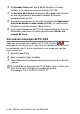
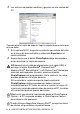



Table Of Contents
- GUÍA DEL USUARIO DEL SOFTWARE
- Tabla de contenido
- 1 Utilización del aparato como impresora (Para Windows®)
- Utilizando el controlador de la Impresora Brother
- Características
- Cómo escoger el tipo adecuado de papel
- Impresión de un documento
- Impresión y envío simultáneos de faxes
- Borrado de datos de la memoria
- Comprobación de la calidad de impresión
- Botones de funcionamiento de la impresora
- Monitor del estado (Sólo Windows®)
- Configuración del controlador de impresión (Sólo Windows®)
- Cómo acceder a la configuración del controlador de impresora
- Ficha Básica
- Ficha Avanzada
- 2 Cómo escanear utilizando Windows®
- Escaneado de documentos (Sólo para Windows® XP)
- Escaneado de un documento
- Utilización del botón Escáner (Para usuarios de la interfaz USB)
- Uso de ScanSoft® PaperPort® 9.0SE y OmniPage® OCR
- Visualización de elementos
- Organización de los elementos en carpetas
- Vínculos rápidos a otras aplicaciones
- ScanSoft® OmniPage® OCR permite convertir imágenes de texto en archivos de texto que pueden modificarse
- Es posible importar elementos desde otras aplicaciones
- Es posible exportar elementos a otros formatos
- Cómo desinstalar PaperPort® 9.0SE y ScanSoft® OmniPage® OCR
- 3 Utilización del Centro de Control 2.0 (Para Windows®)
- 4 Configuración remota del equipo MFC (Para Windows®) (Excepto DCP-110C y DCP-310CN)
- 5 Uso del software PC-FAX de Brother (Para Windows®) (Excepto DCP-110C y DCP-310CN)
- Envío por PC-FAX
- Configuración de Marcación rápida
- Libreta de direcciones Brother
- Configuración de un miembro en la Libreta de direcciones
- Configuración de un grupo para multienvíos
- Modificación de la información de los miembros
- Eliminación de un miembro o de un grupo
- Exportación de la Libreta de direcciones
- Importación a la Libreta de direcciones
- Configuración de una portada
- Para introducir la Información de la portada
- Envío de un archivo como PC-FAX empleando la interfaz de usuario de estilo Facsímil
- Envío de un archivo como PC-FAX empleando la interfaz de usuario de estilo simple
- Para configurar recepción PC-FAX (Sólo los modelos MFC-410CN, MFC-620CN, MFC-5440CN, MFC-5840CN y MFC-3340CN)
- 6 Uso de PhotoCapture Center™ desde el PC (Para Windows®) (Excepto MFC-5440CN, MFC-210C y MFC-3240C)
- 7 Escaneo en red (Para Windows®) (Excepto MFC-3240C, MFC-210C y DCP-110C)
- 8 Uso del equipo con un Macintosh®
- Configuración del ordenador Apple® Macintosh® equipado con USB
- Uso del controlador de impresora Brother con el ordenador Apple® Macintosh® (Mac OS® X)
- Uso del controlador de impresora Brother con el ordenador Apple® Macintosh® (Mac OS® 8.6-9.2)
- Para enviar un fax desde una aplicación de Macintosh® (no diponible para DCP-110C ni para DCP-310CN)
- Escaneado desde un Macintosh® (no disponible para Mac OS® 8.6)
- Configuración de escaneado en red
- Uso de Presto!® PageManager®
- Uso del Centro de Control 2.0 (Para Mac OS® X 10.2.4 o superior)
- Configuración remota MFC (Mac OS® X 10.2.4 ó superior) (no disponible para DCP-110C ni para DCP-310CN)
- Uso de PhotoCapture Center™ en un Macintosh® (no disponible para MFC-3240C ni para MFC-5440CN)
- Índice
- brother SPA

5 - 20 USO DEL SOFTWARE PC-FAX DE BROTHER
3
En Guardar fichero en, use el botón Examinar si quiere
cambiar la ruta de acceso de los archivos PC-FAX.
4
En Formato del Fichero, seleccione .tif o .max como formato
en que se guardará el documento recibido. El formato
predeterminado es .tif.
5
Si lo desea, puede marcar la casilla de verificación Reproducir
archivo de sonido cuando recibe un FAX, y a continuación
introducir la ruta de acceso a dicho archivo.
6
Para cargar Recepción de PC FAX automáticamente al iniciar
Windows
®
, seleccione la casilla de verificación Añadir a la
carpeta de Inicio.
Ver nuevos mensajes de PC-FAX
Cada vez que comience a recibir un PC-FAX, el icono
parpadeará con colores azul y rojo Una vez recibido el fax, el icono
se mantendrá rojo. El icono rojo pasará a ser verde una vez que
haya visto el fax.
1
Ejecute PaperPort
®
.
2
Abra la carpeta Faxes recibidos.
3
Haga doble clic en cualquiera de los nuevos faxes para abrirlos
y verlos.
El nombre de los mensajes de PC no leídos será la fecha y ha
hora, hasta tanto le asigne un nombre de archivo.
Por ejemplo “Fax 2-20-2002 16:40:21.tif”