
Software User's Guide



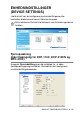
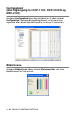
Table Of Contents
- BRUGSANVISNING, SOFTWARE
- Indholdsfortegnelse
- 1 Bruge maskinen som printer (For Windows®)
- Bruge Brother-printerdriveren
- Funktioner
- Vælge den rigtige type papir
- Udskrive et dokument
- Samtidig udskrivning og faxafsendelse
- Slette data fra hukommelsen
- Kontrollere udskriftkvaliteten
- Printerbetjeningstaster
- Statusskærm (kun Windows®)
- Printerdriverindstillinger (kun Windows®)
- Sådan får du adgang til printerdriverindstillingerne
- Fanen Grundlæggende
- Fanen Avanceret
- 2 Sådan scanner du ved hjælp af Windows®
- Scanne et dokument (kun til Windows® XP)
- Scanne et dokument
- Anvende Scan-tasten (For brugere med USB-kabel)
- Bruge ScanSoft® PaperPort® 9.0SE og OmniPage® OCR
- Få vist elementer
- Organisere elementer i mapper
- Hurtige links til andre programmer
- ScanSoft® OmniPage® OCR giver dig mulighed for at konvertere billedtekst til tekst, som du kan redigere
- Du kan importere elementer fra andre programmer
- Du kan eksportere elementer i andre formater
- Sådan fjernes installationen PaperPort® 9.0SE og ScanSoft® OmniPage® OCR
- 3 Brug af ControlCenter2.0 (for Windows®)
- 4 Bruge MFC-fjerninstallationsprog rammet (For Windows®) (ikke tilgængelig for DCP-110C og DCP-310CN)
- 5 Bruge PC-FAX-programmet (For Windows®) (ikke tilgængelig for DCP-110C og DCP-310CN)
- Afsending af PC-FAX
- Indstille Hurtigopkald
- Brother adressebog
- Opsætte et medlem i adressebogen
- Indstille en gruppe til rundsendelse
- Redigere medlemsoplysninger
- Slette et medlem eller en gruppe
- Eksportere adressebogen
- Importere til adressebogen
- Opsætte en forside
- Indtastning af forsideoplysningerne
- Sende en fil som en PC-FAX ved hjælp af brugerinterfacet Faxstil
- Sende en fil som en PC-FAX ved hjælp af Faxstil
- Opsætning af PC-FAX modtager (kun MFC-410CN, MFC-620CN, MFC-5440CN, MFC-5840CN og MFC-3340CN)
- 6 Bruge PhotoCapture Center™ fra din pc (For Windows®) (ikke tilgængeligt for MFC-5440CN og MFC-3240C)
- 7 Netværksscanning (For Windows®) (ikke tilgængelig for MFC-3240C, MFC-210C og DCP-110C)
- 8 Brug af maskinen med en Macintosh®
- Opsætte din USB-udstyrede Apple® Macintosh®
- Bruge Brother-printerdriveren med din Apple® Macintosh® (Mac OS® X)
- Bruge Brother-printerdriveren med din Apple® Macintosh® (Mac OS® 8.6-9.2)
- Afsendelse af en fax fra dit Macintosh® program (ikke tilgængelig for DCP-110C og DCP-310CN)
- Scanning fra en Macintosh® (ikke tilgængelig for Mac OS® 8.6)
- Konfiguration af Netværksscanning
- Bruge Presto!® PageManager®
- Brug ControlCenter2.0 (For Mac OS® X 10.2.4 eller nyere)
- MFC fjernopsætning (Mac OS® X 10.2.4 eller nyere) (ikke tilgængelig for DCP-110C og DCP-310CN)
- Brug PhotoCapture Center™ fra en Macintosh® (ikke tilgængelig for MFC-3240C og MFC-5440CN)
- Indeks
- brother DAN

BRUG AF CONTROLCENTER2.0 3 - 19
Kopier til program
Knappen Kopier til program bgiver dig mulighed for at åbne filerne
fra det bestemte program efter at have kopieret til programmets
mappe. For at ændre mappeindstillingerne, skal du højreklikke på
knappen og vælge dine foretrukne indstillinger til filkopiering.
I afsnittet Kopier mappe er standardindstillingerne Opret ny
mappe, baseret på dato eller måned, og Dato. Før kopiering
af en mappe oprettes med et navn afledt fra den dato, som den
originale fil blev oprettet med disse indstillinger. Kopien
gemmes i denne mappe. Kopien af en original fil, der
f.eks.oprettes den 8. oktober 2004 vil blive gemt i en mappe
kaldet 08102004.
Hvis du vælger Mappestruktur, gemmes kopien i den samme
mappe som originalen. Der oprettes ingen nye mapper.
Hvis du kontrollerer Opret en hoveddatamappe, oprettes en
mappe, der afledes fra den nuværende dato. Kopien gemmes i
denne mappe.