
Software User's Guide

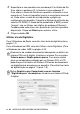
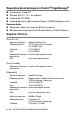


Table Of Contents
- MANUAL DE UTILIZAÇÃO DO SOFTWARE
- Índice
- 1 Utilizar o aparelho como impressora (Para Windows®)
- Usar o controlador de impressora Brother
- Funcionalidades
- Seleccionar o tipo adequado de papel
- Imprimir um documento
- Impressão e envio de faxes em simultâneo
- Eliminar dados da memória
- Verificar qualidade da impressão
- Teclas de operação da impressora
- Status Monitor (apenas Windows®)
- Definições do controlador da impressora (apenas Windows®)
- Como aceder às configurações do controlador da impressora
- Separador Básico
- Separador Avançado
- 2 Como digitalizar utilizando o Windows®
- Digitalizar um documento (Apenas para Windows® XP)
- Digitalizar um documento
- Utilizar a tecla Digitalizar (Para utilizadores de cabos USB)
- Usar ScanSoft® PaperPort® 9.0SE e OmniPage® OCR
- Visualizar itens
- Organizar itens nas pastas
- Ligações rápidas para outras aplicações
- ScanSoft® OmniPage® OCR permite de converter textos com imagens em texto editável
- Pode Importar itens de outras aplicações
- Pode exportar itens para outros formatos
- Como desinstalar o PaperPort® 9.0SE e ScanSoft® OmniPage® OCR
- 3 Uso do ControlCenter2.0 (Para Windows®)
- 4 Usar a Configuração Remota do MFC (Para Windows®) (não está disponível para DCP-110C e DCP-310CN)
- 5 Usar o software PC-FAX da Brother (Para Windows®) (não disponível para DCP-110C e DCP-310CN)
- Envio de PC-FAX
- Configuração de Marcação rápida
- Livro endereços Brother
- Configurar um membro do livro de endereços
- Configurar um grupo para distribuição
- Editar informação do membro
- Eliminar um membro ou grupo
- Exportar livro de endereços
- Importar para o livro de endereços
- Configurar uma folha de rosto
- Introdução de Informações da Página de Rosto
- Enviar ficheiro como FAX PC usando a interface de utilizador do estilo Facsimile
- Enviar um ficheiro como FAX PC utilizando a interface de utilizador do estilo simples
- Configurar a recepção PC-FAX (somente para MFC-410CN, MFC-620CN, MFC-5440CN, MFC-5840CN e MFC-3340CN)
- 6 Usar o PhotoCapture Center™ no PC (Para Windows®) (não está disponível para MFC-5440CN e MFC-3240C)
- 7 Digitalizar em Rede (Para Windows®) (não está disponível para MFC-3240C, MFC-210C e DCP-110C)
- 8 Usar o aparelho com um Macintosh®
- Configurar o Apple® Macintosh® equipado com USB
- Utilizar o controlador de impressora Brother com o Apple® Macintosh® (Mac OS® X)
- Utilizar o controlador de impressora Brother com o Apple® Macintosh® (Mac OS® 8.6-9.2)
- Enviar um fax a partir da aplicação do Macintosh® (não está disponível para DCP-110C e DCP-310CN)
- Digitalizar a partir de um Macintosh® (não está disponível para Mac OS® 8.6)
- Configurar Digitalização em Rede
- Utilizar Presto!® PageManager®
- Utilizar o ControlCenter2.0 (Para utilizadores de Mac OS® X 10.2.4 ou superior)
- Configuração Remota do MFC (Mac OS® X 10.2.4 ou superior) (não está disponível para DCP-110C e DCP-310CN)
- Utilizar o PhotoCapture Center™ a partir do Macintosh® (não está disponível para MFC-3240C e MFC-5440CN)
- Índice remissivo
- brother POR
USAR O APARELHO COM UM MACINTOSH
®
8 - 19
Área de digitalização
Defina o tamanho para um dos seguintes tamanhos:
■
A4 210 x 297 mm
■
JIS B5 182 x 257 mm
■
Carta 8,5 x 11 pol.
■
Legal 8,5 x 14 pol.
■
A5 148 x 210 mm
■
Executivo 7,25 x 10,5 pol.
■
Cartão
■
Postal 4 x 6 pols.
■
Fotografia 5 x 8 pols.
■
Photo Card L (JPN) 89 x 127 mm
■
Photo Card 2L (JPN) 127 x 178 mm
■
Post Card (JPN) 1.100 x 148 mm
■
Post Card Double (JPN) 148 x 200 mm
■
Personalizado (Ajustável pelo utilizador de 0,35 x 0,35 pol. a
8,5 x 14 pol. ou 8,9 x 8,9 mm a 215 x 355 mm.)
Depois de seleccionar um tamanho personalizado, pode ajustar a
área de digitalização. Mantenha premido o botão do rato enquanto
arrasta o rato para recortar a imagem.
Largura: Introduza a largura do tamanho personalizado.
Altura: Introduza a altura do tamanho personalizado.
Tamanho de Cartão Comercial (não está disponível para
MFC-3240C e MFC-3340CN)
Se o aparelho for do tipo flatbed (não está disponível para
MFC-3240C e MFC-3340CN), pode digitalizar cartões comerciais.
Para digitalizar cartões comerciais, seleccione o tamanho do cartão
comercial (90 x 60 mm) e coloque-o no centro do vidro do scanner.
Quando digitalizar fotografias ou outras imagens para usar num
processador de texto ou outra aplicação gráfica, é sempre boa ideia
tentar diferentes configurações para contraste, modo e resolução
para determinar as que melhor se adaptam às suas necessidades.