
Software User's Guide


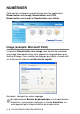

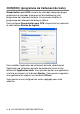
Table Of Contents
- GUIDE D'UTILISATION DU LOGICIEL
- Table des matières
- 1 Utilisation de l’appareil comme imprimante (Pour Windows®)
- Utilisation du pilote d’imprimante de Brother
- Fonctions
- Choix du type de papier adéquat
- Impression d’un document
- Impression de documents et envoi ou réception de télécopies simultanées
- Suppression de données de la mémoire
- Contrôle de la qualité d’impression
- Touche de l’imprimante
- Moniteur d’état (Windows® uniquement)
- Paramètres du pilote d’impression (Windows® uniquement)
- Comment accéder aux réglages du pilote d’imprimante
- Onglet Elémentaire
- Onglet Avancé
- 2 Numérisation sous Windows®
- Numérisation d’un document (Pour Windows® XP)
- Compatibilité WIA
- Comment accéder au numériseur
- Numérisation d’un document dans le PC (MFC-3240C et MFC-3340CN uniquement)
- Numérisation d’un document dans le PC (pas disponible pour MFC-3240C et MFC-3340CN)
- Numérisation d’un document à l’aide de l’alimentateur automatique de documents
- Pré-numérisation en vue de sélectionner une partie du document que vous voulez numériser sur la vitre du numériseur (pas disponible pour MFC-3240C et MFC-3340CN)
- Utilitaire du numériseur Brother
- Compatible TWAIN pour Windows® XP
- Numérisation d’un document (Pour Windows® 98/98SE/Me et 2000 Professional uniquement)
- Utilisation de la touche de numérisation (Pour les utilisateurs d’un câble USB)
- Utilisation de ScanSoft® PaperPort® 9.0SE et de OmniPage® OCR
- Affichage des éléments
- Organisation des éléments dans des dossiers
- Liens rapides vers d’autres applications
- ScanSoft® OmniPage® OCR vous permet de convertir un texte image (bitmap) en texte éditable
- Importation des éléments d’une autre application
- Exportation des éléments dans d’autres formats
- Désinstallation de PaperPort® 9.0SE et de ScanSoft® OmniPage® OCR
- Numérisation d’un document (Pour Windows® XP)
- 3 Utilisation du ControlCenter2.0 (Pour Windows®)
- 4 Utilisation de l’application Configuration à distance du MFC (Pour Windows®)
- 5 Utilisation du logiciel Brother PC-FAX (Pour Windows®)
- Envoi de PC-FAX
- Numéros abrégés -- Configuration
- Carnet d’Adresses de Brother
- Enregistrement d’un membre dans le Carnet d’adresses
- Enregistrement d'un groupe pour la diffusion de télécopies
- Modification des coordonnées d’un membre
- Suppression d’un membre ou d’un groupe
- Exportation du Carnet d’adresses
- Importation vers le Carnet d’adresses
- Configuration d’une page de couverture
- Saisie des informations sur la page de couverture
- Envoi d'un fichier comme PC-FAX en utilisant l’interface utilisateur du Style télécopie
- Envoi d'un fichier comme PC-FAX en utilisant l’interface utilisateur du format Style simple
- Configuration de la réception PC-FAX (MFC-420CN, MFC-620CN, MFC-5440CN, MFC-5840CN et MFC-3340CN uniquement)
- 6 Utilisation du PhotoCapture Center™ de votre PC (Pour Windows®) (pas disponible pour les modèles MFC-5440CN et MFC-3240C)
- 7 Numérisation réseau (Pour Windows®) (pas disponible pour les modèles MFC-3240C et MFC-210C)
- 8 Utilisation de votre appareil avec un Macintosh®
- Configuration d’un ordinateur Apple® Macintosh® doté du protocole USB
- Utilisation du pilote d’imprimante de Brother sur votre Apple® Macintosh® (Mac OS® X)
- Utilisation du pilote d’imprimante de Brother sur votre Apple® Macintosh® (Mac OS® 8.6-9.2)
- Envoi d’une télécopie depuis une application sous Macintosh®
- Numérisation depuis un Macintosh® (pas disponible pour Mac OS® 8.6)
- Configuration de numérisation réseau
- Utilisation de Presto!® PageManager®
- Utilisation du ControlCenter2.0 (Pour Mac OS® X 10.2.4 ou version supérieure)
- Configuration à distance du MFC (Mac OS® X 10.2.4 ou version supérieure) (pas disponible pour MFC-210C)
- Utilisation du PhotoCapture Center™ à partir d’un Macintosh® (pas disponible pour MFC-3240C et MFC-5440CN)
- Index
- brother CAN-FRE

UTILISATION DU CONTROLCENTER2.0 3 - 1
3
ControlCenter2.0
Le ControlCenter2.0 est un utilitaire de logiciel qui vous permet
d’accéder rapidement et facilement aux applications les plus
courantes. L’utilisation du ControlCenter2.0 eliminé le besoin de
lancer manuellement les applications spécifiques. Le
ControlCenter2.0 offre les six catégories de fonctions suivantes:
1
Numérisation directe vers un fichier, vers un logiciel de
messagerie électronique, de traitement de texte ou de
graphisme de votre choix.
2
La fonction de boutons de numérisation personalisés vous
permet de configurer des boutons qui répondent à vos besoins
personnels.
3
Accès aux fonctions évoluées du PhotoCapture Center
™
.
4
Accès aux fonctions Copie disponibles par le biais de votre
ordinateur.
5
Accès aux applications “PC-FAX” disponibles pour votre
périphérique.
6
Accés aux paramètres disponibles pour configurer votre
périphérique.
En outre, vous pouvez sélectionner quel appareil sera relié par le
ControlCenter au ControlCenter2.0 depuis la liste déroulante Modèle.
Vous pouvez aussi ouvrir la fenêtre de configuration pour chaque
fonction en cliquant sur le bouton Configuration.
Utilisation du ControlCenter2.0
(Pour Windows
®
)
Les fonctions pouvant être utilisées avec l’utilitaire
ControlCenter2.0 peuvent varier selon le modèle.