
Software User's Guide
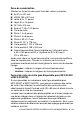

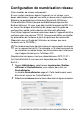


Table Of Contents
- GUIDE D'UTILISATION DU LOGICIEL
- Table des matières
- 1 Utilisation de l’appareil comme imprimante (Pour Windows®)
- Utilisation du pilote d’imprimante de Brother
- Fonctions
- Choix du type de papier adéquat
- Impression d’un document
- Impression de documents et envoi ou réception de télécopies simultanées
- Suppression de données de la mémoire
- Contrôle de la qualité d’impression
- Touche de l’imprimante
- Moniteur d’état (Windows® uniquement)
- Paramètres du pilote d’impression (Windows® uniquement)
- Comment accéder aux réglages du pilote d’imprimante
- Onglet Elémentaire
- Onglet Avancé
- 2 Numérisation sous Windows®
- Numérisation d’un document (Pour Windows® XP)
- Compatibilité WIA
- Comment accéder au numériseur
- Numérisation d’un document dans le PC (MFC-3240C et MFC-3340CN uniquement)
- Numérisation d’un document dans le PC (pas disponible pour MFC-3240C et MFC-3340CN)
- Numérisation d’un document à l’aide de l’alimentateur automatique de documents
- Pré-numérisation en vue de sélectionner une partie du document que vous voulez numériser sur la vitre du numériseur (pas disponible pour MFC-3240C et MFC-3340CN)
- Utilitaire du numériseur Brother
- Compatible TWAIN pour Windows® XP
- Numérisation d’un document (Pour Windows® 98/98SE/Me et 2000 Professional uniquement)
- Utilisation de la touche de numérisation (Pour les utilisateurs d’un câble USB)
- Utilisation de ScanSoft® PaperPort® 9.0SE et de OmniPage® OCR
- Affichage des éléments
- Organisation des éléments dans des dossiers
- Liens rapides vers d’autres applications
- ScanSoft® OmniPage® OCR vous permet de convertir un texte image (bitmap) en texte éditable
- Importation des éléments d’une autre application
- Exportation des éléments dans d’autres formats
- Désinstallation de PaperPort® 9.0SE et de ScanSoft® OmniPage® OCR
- Numérisation d’un document (Pour Windows® XP)
- 3 Utilisation du ControlCenter2.0 (Pour Windows®)
- 4 Utilisation de l’application Configuration à distance du MFC (Pour Windows®)
- 5 Utilisation du logiciel Brother PC-FAX (Pour Windows®)
- Envoi de PC-FAX
- Numéros abrégés -- Configuration
- Carnet d’Adresses de Brother
- Enregistrement d’un membre dans le Carnet d’adresses
- Enregistrement d'un groupe pour la diffusion de télécopies
- Modification des coordonnées d’un membre
- Suppression d’un membre ou d’un groupe
- Exportation du Carnet d’adresses
- Importation vers le Carnet d’adresses
- Configuration d’une page de couverture
- Saisie des informations sur la page de couverture
- Envoi d'un fichier comme PC-FAX en utilisant l’interface utilisateur du Style télécopie
- Envoi d'un fichier comme PC-FAX en utilisant l’interface utilisateur du format Style simple
- Configuration de la réception PC-FAX (MFC-420CN, MFC-620CN, MFC-5440CN, MFC-5840CN et MFC-3340CN uniquement)
- 6 Utilisation du PhotoCapture Center™ de votre PC (Pour Windows®) (pas disponible pour les modèles MFC-5440CN et MFC-3240C)
- 7 Numérisation réseau (Pour Windows®) (pas disponible pour les modèles MFC-3240C et MFC-210C)
- 8 Utilisation de votre appareil avec un Macintosh®
- Configuration d’un ordinateur Apple® Macintosh® doté du protocole USB
- Utilisation du pilote d’imprimante de Brother sur votre Apple® Macintosh® (Mac OS® X)
- Utilisation du pilote d’imprimante de Brother sur votre Apple® Macintosh® (Mac OS® 8.6-9.2)
- Envoi d’une télécopie depuis une application sous Macintosh®
- Numérisation depuis un Macintosh® (pas disponible pour Mac OS® 8.6)
- Configuration de numérisation réseau
- Utilisation de Presto!® PageManager®
- Utilisation du ControlCenter2.0 (Pour Mac OS® X 10.2.4 ou version supérieure)
- Configuration à distance du MFC (Mac OS® X 10.2.4 ou version supérieure) (pas disponible pour MFC-210C)
- Utilisation du PhotoCapture Center™ à partir d’un Macintosh® (pas disponible pour MFC-3240C et MFC-5440CN)
- Index
- brother CAN-FRE
UTILISATION DE VOTRE APPAREIL AVEC UN MACINTOSH
®
8 - 19
Zone de numérisation
Affectez au format du document l'une des valeurs suivantes:
■
A4 210 x 297 mm
■
JIS B5 182 x 257 mm
■
Lettre 8,5 x 11 pouce
■
Légal 8,5 x 14 pouce
■
A5 148 x 210 mm
■
Exécutif 7,25 x 10,5 pouce
■
Carte de visite
■
Photo 1 4 x 6 pouce
■
Photo 2 5 x 8 pouce
■
Photo L 89 x 127 mm
■
Photo 2L 127 x 178 mm
■
Carte postale 1 100 x 148 mm
■
Carte postale 2 148 x 200 mm
■
Format personnalisé (format réglable par l'utilisateur entre
0,35 x 0,35 pouce et 8,5 x 14 pouce ou 8,9 x 8,9 mm à
215 x 355 mm.)
Après avoir choisi un format personnalisé, vous pouvez modifier la
zone de numérisation. Cliquez sur le bouton de la souris et
maintenez-le enfoncé tout en faisant glisser la souris afin de recadrer
l’image.
Largeur: indiquez la largeur du format personnalisé.
Hauteur: indiquez la longueur du format personnalisé.
Format de carte de visite (pas disponible pour MFC-3240C
et MFC-3340CN)
Si vous possédez un numériseur à plat (pas disponible pour
MFC-3240C et MFC-3340CN), vous pouvez numériser des cartes
de visite. Pour effectuer la numérisation des cartes de visite,
sélectionnez le format Carte de visite (90 x 60 mm) et placez la carte
au centre de la vitre du numériseur.
Lorsque vous numérisez des photographies ou d’autres images en
vue de les intégrer dans un logiciel de traitement de texte ou une
application graphique, il serait judicieux d’essayer différents
réglages quant au contraste, au mode et à la résolution. Ainsi, vous
serez en mesure de déterminer lesquels des réglages produisent les
meilleurs résultats.