
User Manual






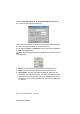
Table Of Contents
- Software-Handbuch
- Inhaltsverzeichnis
- I. Farbdrucker
- 1. MFC/DCP als Drucker verwenden (Windows®)
- 2. Druckertreiber (Windows®)
- II. Farbscanner
- 1. Scanner-Taste des MFC/DCP mit USB-Anschluss (Windows®)
- 2. ControlCenter2.0 (Windows®)
- 3. Scannen unter Windows® XP
- 4. Scannen unter Windows® (Windows® 98/98SE/Me/2000 Professional)
- 5. ScanSoft® PaperPort® 9.0SE und OmniPage® OCR (Windows®)
- Allgemeines
- Ansehen von Objekten
- Organisation der Objekte in den Ordnern
- Verknüpfungen zu vielen anderen Anwendungen
- ScanSoft® OmniPage® OCR verwenden (Verwandlung von Bilddaten in bearbeitbaren Text)
- Importieren von Objekten aus anderen Anwendungen
- Exportieren von Objekten in ein anderes Format
- Deinstallation von PaperPort® 9.0SE und ScanSoft® OmniPage® OCR
- Allgemeines
- 6. Scannen im Netz (Windows®)
- III. Brother MFL-Pro Suite
- IV. Speicherkarten-Station
- V. MFC/DCP und Macintosh®
- 1. Verfügbare Funktionen
- 2. Drucken
- 3. Fax aus einer Macintosh®- Anwendung senden
- 4. Scanner-Taste des MFC/DCP mit USB-Anschluss (Mac OS® X 10.2.4 oder neuer)
- 5. ControlCenter2.0 (Mac OS® X 10.2.4 oder neuer)
- 6. Scannen (nicht möglich mit Mac OS® 8.6)
- 7. MFC Remote Setup (nur Mac OS® X 10.2.4 oder neuer)
- 8. Speicherkarten-Station mit einem Macintosh® verwenden
- Stichwortverzeichnis
- brother GER/AUS/SWI-GER

SCANNEN UNTER WINDOWS
®
(WINDOWS
®
98/98SE/ME/2000 PROFESSIONAL)
79
BH3-Software-FM7.0
Dokumentengröße
Wählen Sie eines der folgenden Formate:
■ A4 210 x 297 mm
■ JIS B5 182 x 257 mm
■ Letter 8 1/2 x 11 Zoll
■ Legal 8 1/2 x 14 Zoll
■ A5 148 x 210 mm
■ Executive 7 1/4 x 10 1/2 Zoll
■ Visitenkarte
■ Foto 4 x 6 Zoll
■ Karteikarte 5 x 8 Zoll
■ Foto L 89 x 127 mm
■ Foto 2L 127 x 178 mm
■ Postkarte 1 100 x 148 mm
■ Postkarte 2 148 x 200 mm
■ Benutzerdefiniert (frei wählbar von 8,9 bis 215,9 mm Breite und
8,9 bis 355,6 mm Höhe)
Beim Einscannen von Fotos oder anderen Bildern zur Bearbeitung
in Textverarbeitungs- oder Grafikprogrammen sollten Sie verschie-
dene Kontrast- und Auflösungseinstellungen ausprobieren, um die
für das jeweilige Bild beste Einstellung herauszufinden.
Wenn Ihr MFC/DCP ein Vorlagenglas hat (nicht MFC-3240C und
MFC-3340CN), können Sie auch Visitenkarten scannen. Zum Scan-
nen von Visitenkarten wählen Sie die entsprechende Größe und le-
gen dann die Visitenkarte mit der einzuscannenden Seite nach unten
mittig an der linken Kante des Vorlagenglases an.
Visitenkarten können nicht mit den Geräten MFC-3240C und
MFC-3340CN gescannt werden.