
Quick Start Guide




Routineonderhoud
39
A
g Ga op een van de volgende manieren te
werk:
Wanneer alle lijnen duidelijk en
zichtbaar zijn, drukt u op + om Ja te
selecteren en gaat u naar stap k.
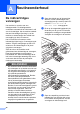
Als er zoals hieronder afgebeeld
korte stukken lijn ontbreken, drukt u
op - om Nee te selecteren.
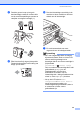
h U wordt gevraagd of de afdrukkwaliteit
voor zwart en de drie kleuren in orde is.
Druk op + (Ja) of - (Nee).
i U wordt gevraagd of u wilt beginnen met
reinigen.
Druk op + (Ja).
De machine begint de printkop te
reinigen.
j Druk na het reinigen op Kleur Start.
De machine drukt de Testpagina
afdrukkwaliteit opnieuw af. Keer terug
naar stap f.
k Druk op Stop/Eindigen.
Als u deze procedure minimaal vijf keer
herhaalt, en de afdrukkwaliteit nog
steeds slecht is, vervangt u de
inktcartridge voor de kleur die niet goed
wordt afgedrukt.
Controleer de afdrukkwaliteit als u de
inktcartridge hebt vervangen. Als het
probleem niet is verholpen, moet u het
reinigen van de printkop en de
afdrukprocedures minimaal vijf keer
herhalen voor de nieuwe inktcartridge.
Als er dan nog inkt ontbreekt, neemt u
contact op met uw Brother-dealer.
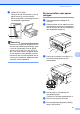
BELANGRIJK
Raak de printkop NIET aan. Als u de
printkop aanraakt, kan deze blijvend
worden beschadigd en kan de garantie
erop vervallen.
Opmerking
De uitlijning controleren A
Het kan zijn dat u de uitlijning moet afstellen
als na het transport van de machine de
afgedrukte tekst vlekkerig is of de
afbeeldingen flets zijn.
a Druk op Menu.
b Druk op a of b om Inktbeheer te
selecteren.
Druk op OK.
c Druk op a of b om Testafdruk te
selecteren.
Druk op OK.
d Druk op a of b om Instel kantlijn
te selecteren.
Druk op OK.
e Druk op Mono Start of Kleur Start.
De machine begint de
Uitlijningscontrolepagina af te drukken.
OK Niet OK
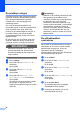
i
Als een
spuitmondje van
een printkop
verstopt is, ziet
het geprinte
voorbeeld er zo
uit.
Nadat het
spuitmondje van
de printkop
gereinigd is, zijn
de horizontale
strepen
verdwenen.