
Quick Start Guide






Hoofdstuk 5
30
Naar een
geheugenkaart of een
USB-flashstation
scannen
5
U kunt documenten in zwart-wit en in kleur
naar een geheugenkaart of een USB-
flashstation scannen. Monochrome
documenten worden opgeslagen in het
bestandsformaat PDF (*.PDF) of TIFF
(*.TIF). Documenten in kleur kunnen in het
bestandsformaat PDF (*.PDF) of JPEG
(*.JPG) worden opgeslagen. De
fabrieksinstelling is 150 16kl en de
standaardbestandsstructuur is PDF.
Bestandsnamen worden automatisch door de
machine gemaakt op basis van de huidige
datum. (Raadpleeg de Installatiehandleiding
voor meer informatie.) Zo krijgt bijvoorbeeld
het vijfde beeld dat u op 1 juli 2010 scant, de
naam 01071005.PDF. U kunt de kleur en de
kwaliteit wijzigen.
a Controleer of u de geheugenkaart of het
USB-flashstation in de juiste sleuf hebt
geplaatst.
BELANGRIJK
Verwijder de geheugenkaart of het USB-
flashstation NIET als de toets
PHOTO CAPTURE knippert, om te
voorkomen dat de kaart, het USB-
flashstation of de daarop opgeslagen
gegevens worden beschadigd.
b Laad uw document.
c Als u naar een geheugenkaart of een
USB-flashstation wilt scannen, drukt u
op (SCAN).
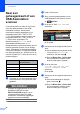
d Druk op a of b om naar media te
selecteren.
Druk op OK.
e Ga op een van de volgende manieren te
werk:
Om de kwaliteit aan te passen, drukt
u op a of b om Kwaliteit te
selecteren. Ga naar stap f.
Druk op Mono Start of Kleur Start
om het scannen te starten zonder
andere instellingen te wijzigen.
f Druk op d of c om
150 16kl, 300 16kl, 600 16kl,
200x100 Z&W of 200 Z&W te
selecteren.
Druk op OK.
g Ga op een van de volgende manieren te
werk:
Om het bestandstype te wijzigen,
gaat u naar stap h.
Druk op Mono Start of Kleur Start
om het scannen te starten zonder
andere instellingen te wijzigen.
Kwaliteit Bestandsformaat dat u
kunt selecteren
150 16kl JPEG / PDF
300 16kl JPEG / PDF
600 16kl JPEG / PDF
200x100 Z&W TIFF / PDF
200 Z&W TIFF / PDF
SCANNEN
SCANNEN
Selecteer&druk
naar file
naar media
naar e-mail
naar OCR
OK
OK
Een document recht-
streeks naar media-
kaart of
USB-geh.
scannen.