
Operation Manual






Foto's afdrukken vanaf een geheugenkaart of USB-flashstation
23
4
Uw wijzigingen instellen als
nieuwe standaardinstellingen4
U kunt de afdrukinstellingen die u vaak
gebruikt, opslaan door deze als
standaardinstellingen te definiëren. Deze
instellingen blijven van kracht totdat u ze
weer wijzigt.
a Druk op a of b en d of c om uw nieuwe
instelling te selecteren.
Druk op OK.
Herhaal deze stap voor elke instelling
die u wilt wijzigen.
b Als u de laatste instelling hebt gewijzigd,
drukt u op a of b om
Nieuwe standaard te selecteren.
Druk op OK.
c Druk op + om Ja te selecteren.
d Druk op Stop/Eindigen.
Alle instellingen terugzetten
naar de fabrieksinstellingen 4
U kunt de gewijzigde PhotoCapture-
instellingen Printkwaliteit,
Papiersoort, Papierformaat,
Helderheid, Contrast, Kleur aanp.,
Bijsnijd(crop), Zonder rand en
Datum afdr. terugzetten naar de
fabrieksinstellingen.
a Druk op a of b om Fabrieksinstell.
te selecteren.
Druk op OK.
b Druk op + om Ja te selecteren.
c Druk op Stop/Eindigen.
Naar een
geheugenkaart of een
USB-flashstation
scannen
4
Automatisch bijsnijden 4
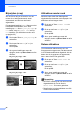
U kunt meerdere documenten op de
glasplaat scannen. U kunt een document
eerst bekijken via het LCD-scherm voordat u
het opslaat. Als u Aut.bijsnijden kiest,
scant de machine elk document en maakt
hiervoor afzonderlijke bestanden aan. Als u
bijvoorbeeld drie documenten op de glasplaat
plaatst, scant de machine deze en maakt drie
afzonderlijke bestanden aan. Als u een
bestand van drie pagina's wilt maken, kiest u
PDF of TIFF voor Bestandstype.
(Als u JPEG selecteert, wordt ieder document
als drie aparte bestanden gemaakt.)
1 10 mm of groter (bovenzijde, links, rechts)
2 20 mm of groter (onderzijde)
Opmerking
Aut.bijsnijden wordt ondersteund
door technologie van Reallusion, Inc.
1
2
3
1
2
3
1
2