
Operation Manual






Hoofdstuk 4
22
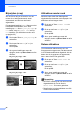
Bijsnijden (crop) 4
Als uw foto te lang of te breed is voor de
ruimte die u hebt geselecteerd, wordt
automatisch een deel van het beeld
afgesneden.
De standaardinstelling is Aan. Wanneer u het
hele beeld wilt afdrukken, zet u deze
instelling op Uit. Als u Bijsnijd(crop) op
Uit instelt, moet u Zonder rand ook op
Uit instellen. (Zie Afdrukken zonder rand
op pagina 22.)
a Druk op a of b om Bijsnijd(crop) te
selecteren.
b Druk op d of c om Uit (of Aan) te
selecteren.
Druk op OK.
c Als u geen instellingen meer wilt
wijzigen, drukt u op Kleur Start om af te
drukken.
Bijsnijd(crop): Aan
4
Bijsnijd(crop): Uit 4
Afdrukken zonder rand 4
Met deze optie wordt het afdrukgebied
uitgebreid naar de randen van het papier. Het
afdrukken zal iets langer duren.
a Druk op a of b om Zonder rand te
selecteren.
b Druk op d of c om Uit (of Aan) te
selecteren.
Druk op OK.
c Als u geen instellingen meer wilt
wijzigen, drukt u op Kleur Start om af te
drukken.
Datum afdrukken 4
U kunt de datum afdrukken die al in de
fotogegevens is opgenomen. De datum wordt
in de rechterbenedenhoek afgedrukt. Als de
datum niet in de gegevens is opgenomen,
kunt u deze functie niet gebruiken.
a Druk op a of b om Datum afdr. te
selecteren.
b Druk op d of c om Aan (of Uit) te
selecteren.
Druk op OK.
c Als u geen instellingen meer wilt
wijzigen, drukt u op Kleur Start om af te
drukken.
Opmerking
• De DPOF-instelling van uw camera moet
uitgeschakeld zijn om de functie
Datum afdr. te kunnen gebruiken.
• Deze functie is niet beschikbaar voor AVI-
of MOV-filmbestanden.