
Operation Manual


Hoofdstuk 3
8
Inktspaarmodus 3
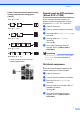
Met de inktspaarmodus kunt u inkt besparen.
De machine drukt de kleuren lichter af en
benadrukt de randen van de afbeeldingen
zoals hieronder weergegeven.
Hoeveel inkt wordt bespaard, verschilt per
document.
Inktspaarmodus: Uit
3
Inktspaarmodus: Aan 3
a Laad uw document.
b Toets in hoeveel kopieën u wilt maken.
c Druk op a of b om Inktspaarmodus te
selecteren.
d Druk op d of c om Aan (of Uit) te
selecteren.
Druk op OK.
e Als u geen instellingen meer wilt
wijzigen, drukt u op Mono Start of
Kleur Start.
Opmerking
• Watermerk kop., Boek kop. en
Pagina layout zijn niet beschikbaar bij
Inktspaarmodus.
• Inktspaarmodus kan ervoor zorgen dat
de afdrukken er anders uitzien dan uw
originele document.
• De functie Inktspaarmodus wordt
ondersteund door technologie van
Reallusion, Inc.
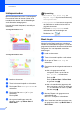
Boek kopie 3
Met de functie Boek kopie kunt u donkere
randen en scheefstand corrigeren. U kunt de
gegevens automatisch door de machine laten
corrigeren of u kunt bepaalde correcties
aanbrengen.
a Laad uw document.
b Toets in hoeveel kopieën u wilt maken.
c Druk op a of b om Boek kop. te
selecteren.
d Ga op een van de volgende manieren te
werk:
Als u de gegevens zelf wilt
corrigeren, drukt u op d of c om
Aan (voorb.) te selecteren.
Druk op OK.
Druk op Mono Start of Kleur Start
en ga naar stap e.
Als u de machine de gegevens wilt
laten corrigeren, drukt u op d of c om
Aan te selecteren en drukt u op OK.
Ga naar stap f.
e Met a of b past u de gegevens voor
scheefstand aan.
Met + of - verwijdert u schaduwen.
f Als u klaar bent met het corrigeren van
de gegevens, drukt u op Mono Start of
Kleur Start.