UITGEBREIDE GEBRUIKERSHANDLEIDING DCP-J515W DCP-J715W Versie 0 DUT/BEL-DUT
Gebruikershandleidingen waar kan ik die vinden? Welke handleiding? i Wat staat erin? Waar is de handleiding? Veiligheid en wetgeving Lees de Veiligheidsinstructies voordat u de machine instelt. Afgedrukt / In de verpakking Installatiehandleiding Lees deze handleiding eerst. Volg de instructies voor het instellen van uw machine en het installeren van de drivers en de software voor het besturingssysteem en het type verbinding dat u gebruikt.
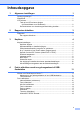
Inhoudsopgave 1 Algemene instellingen 1 Opslag in geheugen ..............................................................................................1 Slaapstand.............................................................................................................1 LCD-scherm...........................................................................................................2 Taal op het LCD-scherm wijzigen (niet beschikbaar voor Nederland) ................................................
PhotoCapture Center™-afdrukinstellingen ..........................................................19 Afdrukkwaliteit ...............................................................................................20 Papieropties...................................................................................................20 Helderheid, contrast en kleur instellen ..........................................................20 Bijsnijden (crop) ................................................................
1 Algemene instellingen Opslag in geheugen Uw menu-instellingen worden permanent opgeslagen en gaan dus niet verloren als de stroom uitvalt. Als u Nieuwe standaard hebt gekozen, gaan de instellingen in de PHOTO CAPTURE-modus niet verloren. Tijdelijke instellingen (bijvoorbeeld Contrast) gaan wel verloren. 1 1 1 Slaapstand 1 U kunt opgeven na hoeveel tijd (tussen 1 en 60 minuten) de machine in de slaapstand wordt gezet wanneer er geen gebruik van wordt gemaakt.
Hoofdstuk 1 LCD-scherm Taal op het LCD-scherm wijzigen (niet beschikbaar voor Nederland) 1 De lichtdimtimer voor de achtergrondverlichting instellen U kunt de taal op het LCD-scherm wijzigen. Hiermee kunt u instellen hoe lang de achtergrondverlichting van het LCD-scherm blijft branden nadat u bent teruggekeerd naar het scherm Gereed. a b a b 1 Druk op Menu. Druk op a of b om Stand.instel. te selecteren. Druk op OK. Druk op Menu. Druk op a of b om Standaardinst. te selecteren. Druk op OK.
2 Rapporten afdrukken Rapporten 2 2 2 De volgende rapporten zijn beschikbaar: Help Een helplijst waarin wordt aangegeven hoe u de machine kunt programmeren. Gebruikersinst Drukt een lijst met uw instellingen af. Netwerk Conf. Een lijst met uw netwerkinstellingen. WLAN-rapport Een WLAN-verbindingsrapport. Een rapport afdrukken a b Druk op Menu. c Druk op a of b om het gewenste rapport te selecteren. Druk op OK. d e Druk op Mono Start. 2 Druk op a of b om Print lijsten te selecteren.
3 Kopiëren Kopieerinstellingen 3 3 U kunt voor meerdere kopieën de kopieerinstellingen tijdelijk wijzigen. Kopieersnelheid en -kwaliteit wijzigen U kunt de kopieerkwaliteit kiezen. De standaardinstelling is Normaal. De machine keert na 1 minuut terug naar de standaardinstellingen. Snel Om een instelling te wijzigen, drukt u op a of b om door de kopieerinstellingen te bewegen. Druk op OK als de gewenste optie is gemarkeerd.
Kopiëren Gekopieerde afbeelding vergroten of verkleinen U kunt een vergrotings- of verkleiningspercentage kiezen. Als u Paginavullend kiest, wordt het formaat automatisch aangepast aan het papierformaat dat u hebt ingesteld. a b c d e 198% 10x15cmiA4 3 186% 10x15cmiLTR 142% A5iA4 100% 97% LTRiA4 93% A4iLTR Laad uw document. (DCP-J515W) 83% Toets in hoeveel kopieën u wilt maken. (DCP-J715W) 83% LGLiA4 Druk op a of b om Vergr./Verklein te selecteren.
Hoofdstuk 3 N op 1 kopieën of een poster maken (Pagina layout) e 3 Met de kopieerfunctie N op 1 kunt u twee of vier pagina's op één pagina afdrukken. Dit is handig om papier te besparen. U kunt ook een poster creëren. Wanneer u de posteroptie gebruikt, wordt uw document in delen opgesplitst en deze delen worden vervolgens vergroot zodat u ze kunt samenvoegen tot een poster. Gebruik de glasplaat om een poster af te drukken. Als u de glasplaat gebruikt, gaat u naar stap f.
Kopiëren Plaats uw document met de bedrukte zijde omlaag in de hieronder aangegeven richting. 2 op 1 (P) 2 op 1 (L) 4 op 1 (P) Kopieën met de ADF sorteren (Alleen DCP-J715W) 3 U kunt meerdere kopieën sorteren. De pagina's worden in omgekeerde volgorde gesorteerd: 3 2 1, 3 2 1, 3 2 1 enzovoort. a b c Laad uw document. d Druk op d of c om Sorteer te selecteren. Druk op OK. e Als u geen instellingen meer wilt wijzigen, drukt u op Mono Start of Kleur Start.
Hoofdstuk 3 Inktspaarmodus • Watermerk kop., Boek kop. en Pagina layout zijn niet beschikbaar bij Inktspaarmodus. Met de inktspaarmodus kunt u inkt besparen. De machine drukt de kleuren lichter af en benadrukt de randen van de afbeeldingen zoals hieronder weergegeven. • Inktspaarmodus kan ervoor zorgen dat de afdrukken er anders uitzien dan uw originele document. Hoeveel inkt wordt bespaard, verschilt per document.
Kopiëren Opmerking • Pagina layout, Sorteer, Inktspaarmodus, Paginavullend en Watermerk kop. zijn niet beschikbaar bij Boek kop. • De functie Boek kop. wordt ondersteund door technologie van Wijzig indien nodig de instellingen van de opties die op het LCD-scherm worden weergegeven. h Als u geen instellingen meer wilt wijzigen, drukt u op Mono Start of Kleur Start. 3 U kunt een logo of tekst als watermerk in uw document plaatsen.
Hoofdstuk 3 Uw wijzigingen instellen als nieuwe standaardinstellingen BELANGRIJK Verwijder de geheugenkaart of het USBflashstation NIET als de toets PHOTO CAPTURE knippert, om te voorkomen dat de kaart, het USBflashstation of de daarop opgeslagen gegevens worden beschadigd. Een gescand papieren document als watermerk gebruiken a b c d e U kunt de meest gebruikte kopieerinstellingen voor Kwaliteit, Vergr./Verklein, Dichtheid, Inktspaarmodus en Pagina layout opslaan als standaardinstellingen.
4 Foto's afdrukken vanaf een geheugenkaart of USBflashstation Werken met PhotoCapture Center™ 4 Mapstructuur van geheugenkaarten of een USBflashstation 4 Uw machine is compatibel met beeldbestanden van moderne digitale camera's, geheugenkaarten en USBflashstations. Lees echter onderstaande punten om fouten te vermijden: De extensie van het beeldbestand moet .JPG zijn (andere extensies voor beeldbestanden, zoals .JPEG, .TIF, .GIF etc., worden niet herkend).
Hoofdstuk 4 Films afdrukken U kunt beelden afdrukken van filmbestanden die op een geheugenkaart of USBflashstation zijn opgeslagen. Filmbestanden worden automatisch in 9 delen opgesplitst op basis van filmopnametijden en op 3 regels geplaatst, waarna u de opgesplitste scènes kunt zien en afdrukken. 4 Foto's afdrukken Index afdrukken (miniaturen) PhotoCapture Center™ wijst nummers aan de foto's toe (bijvoorbeeld nr. 1, nr. 2, nr. 3 enz.).
Foto's afdrukken vanaf een geheugenkaart of USB-flashstation c Druk op a of b om Type lay-out te selecteren. Druk op d of c om 6 Images/Regel of 5 Images/Regel te selecteren. Druk op OK. 6 Images/Regel a Controleer of u de geheugenkaart of het USB-flashstation in de juiste sleuf hebt geplaatst. Druk op (PHOTO CAPTURE). b Druk de index af. (Zie Index afdrukken (miniaturen) op pagina 12.) c Druk op a of b om Fotos afdrukken te selecteren. Druk op OK.
Hoofdstuk 4 h Foto's verbeteren Ga op een van de volgende manieren te werk: U kunt foto's bewerken en effecten toevoegen en de foto's bekijken op het LCDscherm voordat u deze afdrukt. Wijzig de afdrukinstellingen. (Zie PhotoCapture Center™afdrukinstellingen op pagina 19.) Als u geen instellingen wilt wijzigen, drukt u op Kleur Start om af te drukken. Alle foto's afdrukken U kunt alle foto's op uw geheugenkaart of USB-flashstation afdrukken.
Foto's afdrukken vanaf een geheugenkaart of USB-flashstation e f g Druk op OK. Druk dan herhaaldelijk op + of - om het gewenste aantal kopieën in te voeren. Druk op OK en wijzig de afdrukinstellingen. (Zie PhotoCapture Center™afdrukinstellingen op pagina 19.) Ga op een van de volgende manieren te werk: Druk op OK en wijzig de afdrukinstellingen. (Zie PhotoCapture Center™afdrukinstellingen op pagina 19.) Als u geen instellingen wilt wijzigen, drukt u op Kleur Start om af te drukken.
Hoofdstuk 4 g Ga op een van de volgende manieren te werk: Opmerking Druk op a om Rood-oog Verw. nogmaals te proberen. Druk op OK en wijzig de afdrukinstellingen. (Zie PhotoCapture Center™afdrukinstellingen op pagina 19.) Als u geen instellingen wilt wijzigen, drukt u op Kleur Start om af te drukken. Rode ogen verwijderen e Druk herhaaldelijk op + of - om het gewenste aantal kopieën in te voeren. f Ga op een van de volgende manieren te werk: Druk op OK en wijzig de afdrukinstellingen.
Foto's afdrukken vanaf een geheugenkaart of USB-flashstation Sepia 4 c Druk op a of b om de datum te selecteren waarop u wilt zoeken. Druk op OK. d Druk op d of c om uw foto te selecteren. U kunt de kleur van uw foto wijzigen in sepia. a b c d e f Controleer of u de geheugenkaart of het USB-flashstation in de juiste sleuf hebt geplaatst. Druk op (PHOTO CAPTURE). Opmerking U kunt foto's met een andere datum bekijken door herhaaldelijk op d of c te drukken.
Hoofdstuk 4 Een foto afdrukken tijdens een diavoorstelling a b c d 4 Druk op OK om bij een afbeelding te stoppen terwijl de diavoorstelling wordt weergegeven. Druk op + of - om het kader te vergroten of te verkleinen. Druk op de pijltoetsen om de positie van het kader te wijzigen. Druk herhaaldelijk op + of - om het gewenste aantal kopieën in te voeren. Druk op Menu om het kader te draaien.
Foto's afdrukken vanaf een geheugenkaart of USB-flashstation a b c Zorg ervoor dat de geheugenkaart in de juiste sleuf is geplaatst. Druk op (PHOTO CAPTURE). De machine vraagt u of u DPOFinstellingen wilt gebruiken. PhotoCapture Center™afdrukinstellingen Druk op + om Ja te selecteren. U kunt voor de volgende afdruk de afdrukinstellingen tijdelijk wijzigen. Ga op een van de volgende manieren te werk: De machine keert na 3 minuten terug naar de standaardinstellingen. Wijzig de afdrukinstellingen.
Hoofdstuk 4 Afdrukkwaliteit a Druk op a of b om Printkwaliteit te selecteren. b Druk op d of c om Normaal of Foto te selecteren. Druk op OK. c Als u geen instellingen meer wilt wijzigen, drukt u op Kleur Start om af te drukken. Papieropties Papiersoort a Druk op a of b om Papiersoort te selecteren. b Druk op d of c om de papiersoort die u gebruikt te selecteren: Normaal Papier, Inkjet papier, Brother BP71, Brother BP61 of Glossy anders. Druk op OK.
Foto's afdrukken vanaf een geheugenkaart of USB-flashstation Contrast 4 e U kunt de contrastinstelling kiezen. Hoe hoger het contrast, des te scherper en levendiger een beeld eruitziet. a Druk op a of b om Contrast te selecteren. b Druk op d of c om het contrast te wijzigen. Druk op OK. c Als u nog een kleurverbetering wilt aanpassen, drukt u op a of b om een andere optie te selecteren.
Hoofdstuk 4 Bijsnijden (crop) 4 Als uw foto te lang of te breed is voor de ruimte die u hebt geselecteerd, wordt automatisch een deel van het beeld afgesneden. Druk op a of b om Bijsnijd(crop) te selecteren. b Druk op d of c om Uit (of Aan) te selecteren. Druk op OK. c Bijsnijd(crop): Uit a Druk op a of b om Zonder rand te selecteren. b Druk op d of c om Uit (of Aan) te selecteren. Druk op OK. c Als u geen instellingen meer wilt wijzigen, drukt u op Kleur Start om af te drukken.
Foto's afdrukken vanaf een geheugenkaart of USB-flashstation Uw wijzigingen instellen als nieuwe standaardinstellingen 4 U kunt de afdrukinstellingen die u vaak gebruikt, opslaan door deze als standaardinstellingen te definiëren. Deze instellingen blijven van kracht totdat u ze weer wijzigt. a Als u de laatste instelling hebt gewijzigd, drukt u op a of b om Nieuwe standaard te selecteren. Druk op OK. c d Druk op + om Ja te selecteren.
Hoofdstuk 4 a Controleer of u de geheugenkaart of het USB-flashstation in de juiste sleuf hebt geplaatst. b Laad uw document. c Druk op d Druk op a of b om naar media te selecteren. Druk op OK. e (SCAN). Druk op a of b om Aut.bijsnijden te selecteren. f Druk op d of c om Aan te selecteren. Druk op OK. g Als u geen instellingen meer wilt wijzigen, drukt u op Mono Start of Kleur Start om te beginnen met scannen. h Het aantal gescande documenten wordt op het LCD-scherm weergegeven. Druk op OK.
Foto's afdrukken vanaf een geheugenkaart of USB-flashstation Nieuwe standaardinstellingen opslaan 4 U kunt de meest gebruikte instellingen voor Scannen naar media (Kwaliteit, Bestandstype en Aut.bijsnijden) opslaan als standaardinstellingen. Deze instellingen blijven van kracht totdat u ze weer wijzigt. a Druk op b Druk op a of b om naar media te selecteren. Druk op OK. c Druk op a of b om Nieuwe standaard te selecteren. Druk op OK. d e Druk op + om Ja te selecteren. 4 (SCAN).
5 Foto's vanaf een camera afdrukken (Alleen DCP-J715W) Foto's direct afdrukken vanaf een PictBridgecamera Uw digitale camera instellen 5 Zet uw camera in de modus PictBridge. De volgende PictBridge-instellingen zijn wellicht beschikbaar via het LCD-scherm van uw met PictBridge compatibele camera. Het kan zijn dat sommige van deze instellingen niet beschikbaar zijn; dit hangt af van uw type camera.
Foto's vanaf een camera afdrukken (Alleen DCP-J715W) Instellingen Opties Papierformaat 10 15 cm Papiersoort Glanzend papier Lay-out Zonder rand: Aan Afdrukkwaliteit Fijn Kleurverbetering Uit Datum afdrukken Uit Als uw camera geen menuselecties heeft, worden die instellingen ook gebruikt. Verwijder geheugenkaarten of een USBflashstation uit de machine voordat u een digitale camera aansluit. a Zorg dat de camera is uitgeschakeld.
Hoofdstuk 5 Foto's direct afdrukken vanaf een digitale camera (zonder PictBridge) Als uw camera de standaard voor USBmassaopslag ondersteunt, kunt u uw camera in de modus massaopslag aansluiten. Op deze manier kunt u foto's vanaf uw camera afdrukken. Foto's afdrukken Opmerking 5 Verwijder geheugenkaarten of een USBflashstation uit de machine voordat u een digitale camera aansluit. a Zorg dat de camera is uitgeschakeld. Sluit uw camera met de USB-kabel aan op de USB Direct-interface (1) op de machine.
A Routineonderhoud De machine reinigen en controleren De buitenkant van de machine schoonmaken A b Reinig de buitenkant van de machine met een droge, pluisvrije zachte doek om stof te verwijderen. c Breng het deksel van de uitvoerlade omhoog en verwijder datgene wat in de papierlade vastzit. d Reinig de binnen- en buitenkant van de papierlade met een droge, pluisvrije zachte doek om stof te verwijderen. e Sluit het deksel van de uitvoerlade en plaats de papierlade stevig in de machine terug.
De geleiderol van de machine reinigen VOORZICHTIG Haal de stekker van de machine uit het stopcontact voordat u de geleiderol (1) schoonmaakt. a Breng het scannerdeksel omhoog tot het veilig in de open stand vergrendeld is. b Maak de geleiderol van de machine (1) en het gedeelte eromheen schoon en veeg eventuele inkt weg met een droge, pluisvrije zachte doek.
Routineonderhoud De machine inpakken en vervoeren Gebruik het oorspronkelijke verpakkingsmateriaal van de machine wanneer u de machine transporteert. Volg de onderstaande instructies om uw machine goed te verpakken. Schade aan de machine die wordt veroorzaakt tijdens het transport valt niet onder uw garantie. BELANGRIJK A • Zorg ervoor dat u de plastic lipjes aan beide zijden van de groene bescherming (1) goed op hun plaats (2) klikt.
d Til de voorzijde van de machine op en haak de lange kant (1) van de groene bescherming in de T-vormige opening onder de machine. Druk het gevorkte uiteinde (2) op de bovenzijde van de papierlade. 2 h Verpak de machine in de plastic zak. i Verpak de machine en de gedrukte materialen met het originele verpakkingsmateriaal in de originele doos, zoals hieronder afgebeeld. Plaats de gebruikte inktcartridges niet in de doos. j Sluit de doos en maak deze dicht met verpakkingstape.
B Verklarende woordenlijst B Dit is een uitvoerige lijst van functies en termen die voorkomen in Brotherhandleidingen. Beschikbaarheid van deze functies is afhankelijk van het model dat u heeft aangeschaft. ADF (automatische documentinvoer) Het document kan in de ADF worden geplaatst en automatisch met één pagina tegelijk worden gescand. LCD-scherm (Liquid Crystal Display) Het scherm op uw machine waarop tijdens het programmeren meldingen verschijnen.
WLAN-rapport Een afgedrukt rapport waarin het resultaat van de WLAN-verbinding wordt weergegeven.
C Index A Afdrukken rapport ....................................................3 Apple Macintosh Zie de softwarehandleiding. C ControlCenter Zie de softwarehandleiding. D Direct afdrukken vanaf een niet-PictBridge-camera ........28 vanaf een PictBridge-camera ...............26 watermerk .............................................. 9 mediakaart gebruiken .......................... 9 papieren document gebruiken ........... 10 sjabloon gebruiken ..............................
Afdrukken alle foto's ............................................14 foto's ..................................................13 index ..................................................12 Afdrukken in DPOF-formaat ..................18 Bijsnijden (crop) ....................................22 Datum afdrukken ...................................22 Effect toevoegen ...................................14 Foto-effecten Auto Correct .......................................14 Monochroom ...............................
Bezoek ons op World Wide Web http://www.brother.com Deze machine is uitsluitend goedgekeurd voor gebruik in het land van aankoop. Plaatselijke Brother-bedrijven of hun dealers verlenen alleen service aan machines die in hun eigen land zijn aangekocht.