Basis gebruikershandleiding DCP-J4120DW Versie 0 DUT
Wanneer u contact wilt opnemen met de klantenservice Vul de volgende gegevens in voor toekomstige referentie: Modelnummer: DCP-J4120DW Serienummer: 1 Aankoopdatum: Plaats van aankoop: 1 Het serienummer staat op de achterkant van het apparaat. Bewaar deze Gebruikershandleiding samen met uw kassabon als aankoopbewijs in geval van diefstal of brand of voor service die onder de garantie valt. Registreer uw product online op http://www.brother.com/registration © 2014 Brother Industries, Ltd.
De volgende functies staan tot uw beschikking! Mobile Connect Gebruik Brother iPrint&Scan om afbeeldingen en bestanden vanaf mobiele apparaten af te drukken en te scannen. Snelkoppelingen toevoegen U kunt instellingen die u vaak gebruikt als snelkoppelingen opslaan. (uu Online Gebruikershandleiding op solutions.brother.com/manuals.) (uu Handleiding mobiel printen/ scannen voor Brother iPrint&Scan op solutions.brother.com/manuals.
Gebruikershandleidingen en waar ze te vinden zijn Welke handleiding? Wat staat erin? Waar is de handleiding? Handleiding product veiligheid Lees deze handleiding eerst. Lees de Veiligheidsinstructies voordat u de machine instelt. Raadpleeg deze handleiding voor handelsmerken en wettelijke beperkingen.
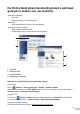
De Online Gebruikershandleiding helpt u optimaal gebruik te maken van uw machine.
Als u vragen of problemen hebt, raadpleegt u de FAQ's over uw model. Verschillende zoekmanieren Met verwante vragen voor aanvullende informatie Wordt regelmatig bijgewerkt op basis van opmerkingen van gebruikers * De FAQ-pagina varieert afhankelijk van uw model. Waar kan ik deze FAQ's vinden? Brother Solutions Center http://support.brother.
Inhoudsopgave 1 Algemene informatie .......... 1 Gebruik van de documentatie ......... 1 Symbolen en conventies.............. 1 Over Brother Utilities (Brotherhulpprogramma's) (Windows®) ...... 1 Overzicht van het bedieningspaneel............................ 2 2,7 inch (67,5 mm) Touchscreen-LCD........................ 4 Tekst invoeren ............................. 7 2 6 7 Een document afdrukken .............. 17 Foto's afdrukken vanaf een geheugenkaart of USBflashstation ........................
B Problemen oplossen ......... 28 Het probleem bepalen................... 28 Onderhouds- en foutmeldingen .... 29 Foutanimatie .............................. 36 Printer of papier vastgelopen ..... 36 Problemen oplossen bij configuratie van een draadloos LAN ................ 42 Draadloos LAN-rapport .............. 42 Problemen oplossen ..................... 43 Informatie over de machine .......... 48 Het serienummer controleren .... 48 De firmwareversie controleren .................................
1 Algemene informatie Gebruik van de documentatie a 1 Dank u voor de aanschaf van een Brotherproduct! Het lezen van de documentatie helpt u bij het optimaal benutten van uw machine. Symbolen en conventies 1 1 (Windows® XP, Windows Vista®, Windows® 7, Windows Server® 2003, Windows Server® 2008 en Windows Server® 2008 R2) Klik op (Starten) > Alle programma’s > Brother en (Brother Utilities (Brother-hulpprogramma’s)).
Hoofdstuk 1 Overzicht van het bedieningspaneel 2,7 inch (67,5 mm) Touchscreen-LCD en touchpanel 1 1 2 2,7 inch (67,5 mm) Touchscreen-LCD (Liquid Crystal Display) U kunt de menu's en opties selecteren door erop te drukken wanneer ze op het touchscreen-LCD worden weergegeven. U kunt de hoek van het touchscreen-LCD en touchpanel aanpassen door het omhoog te kantelen. Wanneer u dit bedieningspaneel lager wilt zetten, drukt u op de ontgrendelingsknop achter het bedieningspaneel, zoals afgebeeld.
Algemene informatie 1 2 2 Touchpanel: Beginscherm Druk hierop om naar het beginscherm terug te keren. 3 Aan/uit-knop Terug Druk hierop om naar het vorige niveau terug te keren. 3 Annuleren Wanneer deze LED brandt en u erop drukt, wordt de huidige bewerking geannuleerd. Druk op Houd om de machine aan te zetten. ingedrukt om de machine uit te zetten. Op het touchscreen-LCD wordt Afsluiten weergegeven en de machine blijft nog een paar seconden aan voordat deze wordt uitgeschakeld.
Hoofdstuk 1 2,7 inch (67,5 mm) Touchscreen-LCD Beginscherm 2 1 1 1 Er zijn drie beginschermen die u kunt openen door op d of c te drukken. Vanuit de beginschermen hebt u toegang tot Wi-Fi-instellingen, snelkoppelingen, informatie over het inktniveau en configuratieschermen. Beginscherm 1 1 2 1 3 5 4 Dit scherm biedt toegang tot aanvullende functies, zoals Web, Apps en snelkoppelingen voor het kopiëren op A3formaat.
Algemene informatie 2 Snelkopp. U kunt snelkoppelingen maken voor veelgebruikte handelingen, zoals kopiëren, scannen en het gebruik van Web Connect. Er zijn drie snelkoppelingschermen met elk ruimte voor maximaal vier snelkoppelingen. Voor meer informatie uu Online Gebruikershandleiding. 3 Inkt Geeft de beschikbare inkthoeveelheid weer. Druk hierop om het menu Inkt weer te geven.
Hoofdstuk 1 Scherm Instell. (instellingen) Wanneer u op 1 (Instell.) drukt, wordt de status van de machine op het touchscreen-LCD weergegeven. Dit scherm biedt toegang tot alle instellingen van de machine. 4 5 2 6 3 7 1 Onderhoud Druk hierop om het menu Onderhoud weer te geven. Met dit menu kunt u de afdrukkwaliteit controleren en verbeteren, de printkop reinigen en de beschikbare inkthoeveelheid controleren. Ook vindt u hier een menu om herhaalde papierstoringsmeldingen op te lossen.
Algemene informatie Tekst invoeren 1 1 Wanneer u tekst in de machine moet invoeren, wordt het toetsenbord op het touchscreen weergegeven. Druk op om tussen letters, cijfers en speciale tekens te schakelen. OPMERKING • Druk op om tussen kleine letters en hoofdletters te schakelen. • U kunt de toetsenbordinstelling van het touchscreen wijzigen. (uu Online Gebruikershandleiding.) Spaties invoegen 1 Als u een spatie wilt invoeren, drukt u op Ruimte of op c om de cursor te verplaatsen.
2 Papier plaatsen Alvorens papier te plaatsen 2 Plaats slechts één papierformaat en één papiersoort tegelijk in de papierlade. Wanneer u een ander papierformaat in de lade plaatst, moet u ook de instelling voor het papierformaat in de machine wijzigen. (Papierformaat en -soort instellen uu pagina 13.) Als de instelling Contr. papier is ingesteld op Aan, verschijnt zodra u de papierlade uit de machine trekt een melding waarin u wordt gevraagd of u de papiersoort en het papierformaat wilt wijzigen.
Papier plaatsen Bij gebruik van A4-, Letter- of Executiveformaat: a d 2 Trek de papierlade volledig uit de machine. Waaier de stapel papier goed los om te voorkomen dat papier vastloopt of scheef wordt ingevoerd. 2 OPMERKING Controleer altijd of het papier niet omgekruld of gekreukt is. b Open het deksel van de uitvoerlade (1). e 1 Plaats papier met de afdrukzijde naar beneden in de papierlade. Controleer of het papier vlak in de lade ligt.
Hoofdstuk 2 g Controleer of het papier plat en onder de markering voor de maximale hoeveelheid papier (1) in de lade ligt. Als u te veel papier in de lade plaatst, kan het papier vastlopen. j Trek de papiersteun (1) uit tot deze vastklikt, en vouw dan de papiersteunklep (2) uit. 1 2 1 k h Sluit het deksel van de uitvoerlade. i Duw de papierlade langzaam volledig in de machine. 10 Wijzig indien nodig de instelling voor het papierformaat in het menu van de machine.
Papier plaatsen Papier in de sleuf voor handmatige invoer plaatsen Bij gebruik van A3- of Ledger-formaat: a 2 Open het deksel van de sleuf voor handmatige invoer. 2 2 Gebruik de sleuf voor handmatige invoer voor speciale afdrukmedia. Plaats één vel tegelijk in deze sleuf. Papierformaat en plaatsingsrichting 2 Het papierformaat bepaalt de richting waarin u het papier in de sleuf voor handmatige invoer plaatst.
Hoofdstuk 2 c Plaats één vel in de sleuf voor handmatige invoer met de afdrukzijde naar boven. Staande afdrukstand d 12 e Plaats met beide handen een vel papier in de sleuf voor handmatige invoer. Het papier moet tegen de papierinvoerrollen komen. Laat het papier los zodra de machine het papier een stukje naar binnen heeft getrokken. Op het touchscreen wordt Sleuf voor handm. invoer gereed. (Handinvoersleuf gereed.) weergegeven. f Trek de papiersteun naar buiten tot u een klik hoort.
Papier plaatsen OPMERKING • Als de gegevens niet op één pagina passen, wordt u op het touchscreen gevraagd nog een pagina te laden. Plaats nog een vel papier in de sleuf voor handmatige invoer en druk vervolgens op OK op het touchscreen. • Als u papier gebruikt dat langer is dan A4of Letter-formaat of enveloppen die langer zijn dan de lengte van de lade, klapt u de papiersteunklep in.
Hoofdstuk 2 Papierformaat 2 U kunt de volgende papierformaten gebruiken om te kopiëren: A4, A5, A3, Foto (10 × 15 cm), Letter, Legal en Ledger. Wanneer u een ander papierformaat in de lade plaatst, moet u de instelling voor het papierformaat wijzigen. De instelling Controleer papier a Druk op (Instell.). Als de instelling Contr. papier is ingesteld op Aan, wordt u gevraagd of u de instelling voor de papiersoort en het papierformaat wilt wijzigen.
Papier plaatsen Aanbevolen afdrukmedia Om de beste afdrukkwaliteit te verkrijgen raden wij u aan Brother-papier te gebruiken dat in de tabel wordt vermeld. Als er in uw land geen Brother-papier beschikbaar is, raden wij u aan verschillende soorten papier te testen voordat u grote hoeveelheden papier koopt.
3 Documenten plaatsen Documenten plaatsen De glasplaat gebruiken Documenten plaatsen Lengte: Max. 297 mm Breedte: Max. 215,9 mm Gewicht: Max. 2 kg 3 3 3 a b U kunt de glasplaat gebruiken voor het kopiëren of scannen van afzonderlijke vellen of van bladzijden uit een boek. Ondersteunde documentformaten 3 Til het documentdeksel op. Plaats het document met de bedrukte zijde naar beneden tegen het pijltje in de linkerbovenhoek van de glasplaat.
4 Afdrukken vanaf een computer Een document afdrukken 4 4 De machine kan gegevens van uw computer ontvangen en deze afdrukken. Om vanaf een computer te kunnen afdrukken, moet u de printerdriver installeren. 4 (uu Online Gebruikershandleiding.) a Installeer de Brother-printerdriver vanaf de cd-rom of het Brother Solutions Center. (uu Installatiehandleiding.) b Selecteer de opdracht Afdrukken in uw toepassing.
5 Kopiëren Kopiëren a b 5 5 Plaats het document met de bedrukte zijde naar beneden op de glasplaat. (De glasplaat gebruiken uu pagina 16.) Druk op (Kopiëren). Op het touchscreen verschijnt het volgende: Overzicht kopieeropties Druk op Kopiëren en vervolgens op Opties om de kopieeropties te wijzigen. Druk op a of b om door de kopieerinstellingen te bladeren. Druk op de gewenste instelling en kies een optie. Druk op OK wanneer u klaar bent met het wijzigen van opties.
Kopiëren Papiersoort 5 Als u op een speciale papiersoort kopieert, stelt u de machine in op die papiersoort voor optimale afdrukkwaliteit. Papierformaat 5 a Plaats uw document. Als u op een ander formaat dan A4 kopieert, moet u de instelling voor het papierformaat wijzigen. U kunt alleen kopiëren op papier van de volgende formaten: A4, A5, A3, Foto (10 × 15 cm), Letter, Legal en Ledger. b Druk op a Plaats uw document. c d e Toets in hoeveel kopieën u wilt maken. b Druk op Druk op Opties.
6 Scannen naar een computer Vóór het scannen a Plaats uw document. (Documenten plaatsen uu pagina 16.) b Klik op de taakbalk op het pictogram 6 Om de machine als scanner te kunnen gebruiken, moet u de scannerdriver installeren. Als de machine is aangesloten op een netwerk, configureert u deze met een TCP-/IP-adres. (ControlCenter4) en klik vervolgens op Open. Installeer de scannerdrivers vanaf de cd-rom. (uu Installatiehandleiding.
Scannen naar een computer Een document als PDF-bestand scannen via het touchscreen 1 2 3 4 5 1 Selecteer PDF (*.pdf) in de vervolgkeuzelijst Type Bestand. a Plaats uw document. (Documenten plaatsen uu pagina 16.) b Druk op c Druk op d of c om naar bestand weer te geven. d e Druk op naar bestand. 2 Typ een bestandsnaam voor het document. 3 Klik op Map.
Hoofdstuk 6 OPMERKING De volgende scanmodi zijn beschikbaar: • naar OCR • naar bestand • naar afbeelding • naar media • naar e-mail • naar FTP • naar netwerk • naar web • WS scannen (WS Scan) 1 (scannen met Web Services) 1 Alleen Windows®-gebruikers. (Met inbegrip van Windows Vista® SP2 of recenter, Windows® 7 en Windows® 8.) (uu Online Gebruikershandleiding.
7 Foto's afdrukken vanaf een geheugenkaart of USBflashstation PhotoCapture Center-functies (FOTO-modus) e f Foto's weergeven 7 7 g h Plaats de geheugenkaart of het USBflashstation in de juiste sleuf. c d Druk op Foto. 7 Voer het aantal exemplaren in: Druk op het aantal exemplaren om de kiestoetsen op het touchscreen weer te geven en gebruik deze vervolgens om het aantal exemplaren in te voeren. Druk op OK. Druk op OK.
Hoofdstuk 7 l Druk op Afdr.inst (Afdrukinst.) om de papiersoort en het papierformaat te wijzigen. Overzicht PhotoCapture Centerafdrukinstellingen U kunt de afdrukinstellingen tijdelijk wijzigen voor de volgende afdruk. Na het afdrukken keert de machine terug naar de standaardinstellingen. Druk op a of b om Papiersoort weer te geven. Druk erop en vervolgens op de gewenste optie. Druk op a of b om Papierformaat weer te geven. Druk erop en vervolgens op de gewenste optie.
A Routineonderhoud De machine reinigen en controleren De glasplaat reinigen a A A Druk op A . OPMERKING U kunt ook op (Instell.) en vervolgens op Onderhoud drukken. a Haal de stekker van de machine uit het stopcontact. b b Til het documentdeksel (1) op. Reinig de glasplaat (2) en het witte plastic (3) met een zachte, pluisvrije doek die is bevochtigd met een niet-brandbare glasreiniger. Druk op a of b om Afdrukkwaliteit verbeteren (Verbeter afdrukkwaliteit) weer te geven.
OK Niet OK OPMERKING Als een spuitmondje van een printkop verstopt is, ziet de afdruk er zo uit. Letter, A4 en Executive h Via het touchscreen wordt u gevraagd de afdrukkwaliteit van elke kleur te controleren. Volg de instructies op het touchscreen en druk voor elke kleur op 1, 2, 3 of 4 om het voorbeeld te selecteren dat het meest overeenkomt met dat van de testpagina Afdrukkwaliteit. i Als u op nummer 2, 3 of 4 drukt, wordt u gevraagd de reinigingsprocedure te starten. Druk op Start.
Routineonderhoud De uitlijning controleren A i Druk voor patroon “A” op a of b om het nummer van de proefafdruk met de minste verticale strepen (1-9) weer te geven en druk erop. Druk vervolgens op OK. In het voorbeeld is nummer 6 de beste keuze. j Ga op een van de volgende manieren te werk: Als afgedrukte tekst vlekkerig is of afbeeldingen flets zijn nadat de machine is vervoerd, moet u de uitlijning mogelijk afstellen. a Druk op .
B Problemen oplossen B Als u denkt dat er een probleem is met uw machine, controleert u eerst alle onderstaande punten en volgt u de tips voor het oplossen van problemen. U kunt de meeste problemen zelf oplossen. Indien u extra hulp nodig hebt, biedt het Brother Solutions Center u de meest recente veelgestelde vragen en tips voor het oplossen van problemen. Ga naar http://support.brother.com.
Problemen oplossen Onderhouds- en foutmeldingen B Zoals bij alle geavanceerde kantoorproducten kunnen er fouten optreden en moeten verbruiksartikelen soms worden vervangen. De machine bepaalt in dergelijke gevallen wat er aan de hand is of welk routineonderhoud moet worden uitgevoerd; hierbij wordt de relevante melding op de machine weergegeven. De onderstaande tabel geeft een overzicht van de meest voorkomende onderhouds- en foutmeldingen. Foutmelding Oorzaak Wat te doen Aanraakscherm init.
Foutmelding Oorzaak Wat te doen Beeld te klein (Afbeelding te klein) Het formaat van uw foto is te klein om Kies een grotere foto. bij te snijden. Fout papier (Verkeerd papier) De papierformaatinstelling komt niet overeen met het formaat van het papier in de lade. 1 De afdrukstand is niet geschikt voor het papierformaat. U hebt de papiergeleiders in de lade niet ingesteld op het gebruikte papierformaat.
Problemen oplossen Foutmelding Oorzaak Wat te doen Geen papier ingev. (Geen pap. Ingev.) Het papier in de machine is op of het papier is niet juist in de papierlade geplaatst. Ga op een van de volgende manieren te werk: Plaats opnieuw papier in de papierlade en druk daarna op OK op het touchscreen. Verwijder het papier, plaats het opnieuw en druk vervolgens op OK op het touchscreen. (Alvorens papier te plaatsen uu pagina 8.) De papierlade is niet goed ingebracht.
Foutmelding Oorzaak Wat te doen Huidige lade-instellingen Wanneer de instelling Contr. papier is ingeschakeld wordt deze melding weergegeven om de papiersoort en het papierformaat te bevestigen. Als u deze melding niet wilt weergeven, zet u de instelling Contr. papier op Uit. (De instelling Controleer papier uu pagina 14.) Inkt bijna op Een of meer inktcartridges zijn bijna aan vervanging toe. Als een of meer kleurencartridges aan vervanging toe zijn. Bestel een nieuwe inktcartridge.
Problemen oplossen Foutmelding Oorzaak Wat te doen Kan inktvol. niet detecteren (Inktvolume niet gedetecteerd) Als u geen originele Brother-inkt gebruikt, wordt de hoeveelheid inkt mogelijk niet door de machine gedetecteerd. Vervang de cartridge door een originele Brother-inktcartridge. Als het probleem hiermee niet is verholpen, neemt u contact op met de klantenservice van Brother of uw Brother-leverancier. Kan niet afdr. Een of meer inktcartridges zijn aan Vervang de inktcartridges.
Foutmelding Oorzaak Wat te doen Medium is vol. De geheugenkaart of het USBUw machine kan alleen op uw flashstation waarmee u werkt, bevat al geheugenkaart of USB-flashstation 999 bestanden. opslaan als zich hierop minder dan 999 bestanden bevinden. Verwijder bestanden die u niet gebruikt en probeer het opnieuw. Op de geheugenkaart of het USBflashstation waarvan u gebruikmaakt, is onvoldoende vrije ruimte beschikbaar om de documenten te scannen.
Problemen oplossen Foutmelding Oorzaak Wat te doen Reinigen onmog. XX De machine heeft een mechanisch probleem. Open het scannerdeksel en verwijder eventueel aanwezige vreemde voorwerpen en papiersnippers uit het binnenste van de machine. Als het probleem hiermee niet is verholpen, haalt u de stekker van de machine uit het stopcontact en steekt u deze na enkele minuten weer in het stopcontact.
Foutanimatie B d Til de klep ter verwijdering van vastgelopen papier omhoog en verwijder het vastgelopen papier. e Kijk goed in de machine of er nog stukjes papier boven en onder de klep ter verwijdering van vastgelopen papier zitten. f Druk de papierlade stevig terug in de machine. Met foutanimatie worden stapsgewijs instructies weergegeven wanneer het papier is vastgelopen.
Problemen oplossen g Gebruik beide handen en de vingergrepen aan beide zijden van de machine om het scannerdeksel (1) in de geopende stand te zetten. 1 BELANGRIJK • Als het papier onder de printkop is vastgelopen, moet u de stekker van de machine uit het stopcontact trekken en vervolgens de printkop bewegen om het papier te verwijderen. • Als de printkop zich in de rechterhoek bevindt (zie illustratie), kunt u de printkop niet verplaatsen. Steek de stekker weer in het stopcontact.
j Gebruik de vingergrepen aan beide zijden van de machine om het scannerdeksel voorzichtig te sluiten. Ga op een van de volgende manieren te werk: Als Papier vast [voor] wordt weergegeven op het touchscreen, gaat u naar stap o. m Controleer zorgvuldig of zich nog vastgelopen papier in de machine bevindt. Indien dit het geval is, trek het dan langzaam uit de machine. n Sluit de binnenklep en de klep ter verwijdering van vastgelopen papier. Zorg dat de kleppen volledig gesloten zijn.
Problemen oplossen Voer de volgende stappen uit als Papier vast [achter] op het touchscreen wordt weergegeven: a Haal de stekker van de machine uit het stopcontact. b Open de klep ter verwijdering van vastgelopen papier (1) aan de achterzijde van de machine. e Sluit de binnenklep en de klep ter verwijdering van vastgelopen papier. Zorg dat de kleppen goed gesloten zijn. f Gebruik beide handen en de vingergrepen aan beide zijden van de machine om het scannerdeksel (1) in de geopende stand te zetten.
h Beweeg de printkop (indien nodig) om achtergebleven papier uit dit gedeelte te verwijderen. Controleer of er geen vastgelopen papier is achtergebleven in de hoeken van de machine (1) en (2). i Gebruik de vingergrepen aan beide zijden van de machine om het scannerdeksel voorzichtig te sluiten. j Steek de stekker weer in het stopcontact.
Problemen oplossen Aanvullende handelingen om vastgelopen papier te verwijderen a Als er herhaaldelijk achter elkaar een papierstoring optreedt (3 of meer keer), wordt u via het touchscreen gevraagd papierresten uit de machine te verwijderen. Druk op Ja om naar het beginscherm terug te keren. b Druk op c d Druk op Onderhoud. OPMERKING B Tijdens deze procedure moet u het Onderhoudsvel (bij uw machine meegeleverd) in liggende richting in de sleuf voor handmatige invoer plaatsen.
Problemen oplossen bij configuratie van een draadloos LAN Draadloos LAN-rapport B Nadat u de draadloze LAN-instellingen van de machine hebt geconfigureerd, wordt automatisch een draadloos LAN-rapport afgedrukt. Als in het rapport wordt aangegeven dat de verbinding is mislukt, volgt u de instructies bij de bijbehorende foutcode in onderstaande tabel. Foutcode TS-01 Aanbevolen oplossingen De draadloze instelling is niet geactiveerd, schakel de draadloze instelling in.
Problemen oplossen Problemen oplossen B BELANGRIJK Het gebruik van verbruiksartikelen van andere fabrikanten dan Brother kan van invloed zijn op de afdrukkwaliteit en de prestaties en betrouwbaarheid van de hardware. Als u denkt dat er een probleem is met uw machine, raadpleegt u de volgende tabel en volgt u de tips voor het oplossen van problemen. U kunt de meeste problemen zelf oplossen.
Problemen met de afdrukkwaliteit Probleem Suggesties Slechte afdrukkwaliteit. Controleer de afdrukkwaliteit. (De afdrukkwaliteit controleren uu pagina 25.) Controleer of de instelling Mediatype in de printerdriver of de instelling Papiersoort in het menu van de machine overeenkomt met het soort papier dat u gebruikt. (Papierformaat en -soort instellen uu pagina 13.) (uu Online Gebruikershandleiding.) Controleer de verloopdatum van uw inktcartridges.
Problemen oplossen Problemen met de afdrukkwaliteit (Vervolg) Probleem Suggesties De machine print blanco pagina's. Controleer de afdrukkwaliteit. (De afdrukkwaliteit controleren uu pagina 25.) Gebruik originele Innobella-inkt van Brother. Om te zorgen dat de printkop en inktcartridges zo lang mogelijk meegaan en de afdrukkwaliteit op peil te houden, kunt u de machine het beste zo min mogelijk loskoppelen van het stopcontact.
Problemen met de afdrukkwaliteit (Vervolg) Probleem Suggesties De machine drukt dichte lijnen af op (Windows®) de pagina. Selecteer Omgekeerde volgorde op het tabblad Normaal van de printerdriver. De afdrukken zijn gekreukeld. (Windows®) Klik op het tabblad Geavanceerd van de printerdriver op Kleurinstellingen en schakel Bi-directioneel afdrukken uit. (Macintosh) Kies Afdrukinstellingen in de printerdriver, klik op Geavanceerd, kies Andere afdrukopties en schakel Bi-directioneel afdrukken uit.
Problemen oplossen Problemen met PhotoCapture Center Probleem Suggesties Verwisselbare schijf werkt niet correct. 1 Verwijder de geheugenkaart of het USB-flashstation en plaats deze weer terug. 2 Als u “Uitwerpen” hebt geprobeerd vanuit Windows®, moet u de geheugenkaart of het USB-flashstation verwijderen voordat u doorgaat. 3 Als er een foutmelding wordt weergegeven wanneer u de geheugenkaart of het USB-flashstation probeert te verwijderen, betekent dit dat de kaart in gebruik is.
Informatie over de machine Het serienummer controleren Overzicht resetfuncties B B Druk op b c Druk op Alle instell. De volgende resetfuncties zijn beschikbaar: 1 Apparaat terugstellen (Machine resetten) Hiermee kunt u alle machine-instellingen die u hebt veranderd, zoals de datum en tijd, herstellen. U kunt het serienummer van de machine nakijken op het touchscreen. a 2 Netwerk (Instell.).
C Index A N Afdrukken papier vastgelopen ...............................36 problemen .............................................43 uu Online Gebruikershandleiding. Netwerk Afdrukken uu Online Gebruikershandleiding. Scannen uu Online Gebruikershandleiding. C ControlCenter uu Online Gebruikershandleiding. O Overzicht van het bedieningspaneel ......... 2 D P Document plaatsen ................................................
S Scannen uu Online Gebruikershandleiding. Serienummer achterhalen ......Zie binnenkant frontdeksel Sleuf voor handmatige invoer ..................11 T Tekst invoeren ...........................................7 V Vastlopen papier ....................................................36 Verbruiksartikelen ....................................
Verbruiksartikelen Inkt De machine gebruikt aparte inktcartridges in zwart, geel, cyaan en magenta die geen onderdeel zijn van de printkopset. Gebruiksduur van inktcartridge De eerste keer dat u een set inktcartridges installeert, gebruikt de machine een hoeveelheid inkt om de inktleidingen te vullen voor afdrukken van hoge kwaliteit. Dit is een eenmalig proces. Nadat dit proces is uitgevoerd, gaan de cartridges die bij uw machine zijn geleverd minder lang mee dan standaardcartridges (65%).
Bezoek ons op World Wide Web http://www.brother.com Deze machine is uitsluitend goedgekeurd voor gebruik in het land van aankoop. Plaatselijke Brother-bedrijven of hun dealers verlenen alleen service voor machines die in hun eigen land zijn aangekocht. www.brotherearth.