
Basic User's Guide

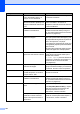



Table Of Contents
- GUÍA BÁSICA DEL USUARIO DCP-J125
- Números de Brother
- Pedido de accesorios y suministros
- Aviso legal y exención de responsabilidad de garantías (EE. UU. y Canadá)
- Compilación e información sobre esta publicación
- Tipos de guías del usuario e información contenida
- Tabla de contenido
- 1 Información general
- 2 Carga de papel
- 3 Carga de documentos
- 4 Cómo hacer copias
- 5 PhotoCapture Center®: Impresión de fotografías desde una tarjeta de memoria
- 6 Cómo imprimir desde un ordenador
- 7 Cómo escanear a un ordenador
- A Mantenimiento rutinario
- B Solución de problemas
- C Menús y funciones
- D Especificaciones
- Índice
- brother USA-SPA

Solución de problemas
47
B
Problemas de copia
Problema Sugerencias
Aparecen líneas o rayas negras
verticales en las copias.
Las líneas o rayas negras verticales en las copias suelen estar provocadas por
suciedad o corrector líquido en el escáner. Limpie el cristal de escaneo y el
plástico blanco situado encima. (Consulte Limpieza del cristal de escaneo en el
apéndice A de la Guía avanzada del usuario).
Las copias están en blanco. Asegúrese de que el documento se ha cargado correctamente. (Consulte Cómo
cargar documentos en la página 20).
El ajuste de página no funciona
correctamente.
Asegúrese de que el documento no está sesgado en el cristal de escaneo. Vuelva
a colocar el documento e inténtelo de nuevo.
Problemas de escaneo
Problema Sugerencias
Se producen errores TWAIN o WIA
cuando se inicia el escaneo.
(Windows
®
)
Asegúrese de haber seleccionado el controlador TWAIN o WIA de Brother como
controlador principal en la aplicación de escaneo. Por ejemplo, en
PaperPort™11SE con OCR, haga clic en Archivo,
Digitalizar u obtener fotografía y, a continuación, en Elija para seleccionar el
controlador TWAIN o WIA de Brother.
Se producen errores TWAIN o ICA
cuando se inicia el escaneo.
(Macintosh)
Asegúrese de haber seleccionado el controlador TWAIN de Brother como
controlador principal.
En PageManager, haga clic en Archivo, Seleccionar fuente, TWAIN y
seleccione el controlador TWAIN de Brother.
Los usuarios Mac OS X 10.6.x también pueden escanear documentos utilizando
el controlador del escáner ICA. Consulte Escaneado de un documento con el
controlador ICA (Mac OS X 10.6.x) en la Guía del usuario de software.
OCR no funciona. Pruebe a aumentar la resolución del escáner.
(Usuarios Macintosh)
Asegúrese de haber terminado la descarga e instalación de Presto!
PageManager desde:
http://nj.newsoft.com.tw/download/brother/PM7installer_BR_multilang.dmg
Problemas de software
Problema Sugerencias
No se puede instalar el software ni
imprimir.
(Solo usuarios Windows
®
)
Ejecute el programa Reparación MFL-Pro Suite del CD-ROM de instalación.
Este programa reparará el software y volverá a instalarlo.
"Dispositivo ocupado" Asegúrese de que no aparece ningún mensaje de error en la pantalla LCD.
No se pueden imprimir imágenes
en FaceFilter Studio.
Para utilizar FaceFilter Studio, debe instalar la aplicación FaceFilter Studio desde
el CD-ROM de instalación proporcionado con el equipo. Para instalar FaceFilter
Studio consulte la Guía de configuración rápida.
Asimismo, antes de iniciar FaceFilter Studio por primera vez, debe asegurarse de
que el equipo Brother está encendido y conectado al ordenador. Esto le permitirá
acceder a todas las funciones de FaceFilter Studio.