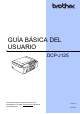
GUÍA BÁSICA DEL USUARIO DCP-J125 Los nombres de los botones del panel y los mensajes de LCD para Chile/Argentina aparecen entre paréntesis.
Si necesita llamar al Servicio de atención al cliente Complete la información siguiente para consultarla cuando sea necesario: Número de modelo: DCP-J125 Número de serie: 1 Fecha de compra: Lugar de compra: 1 El número de serie está en la parte trasera de la unidad. Guarde esta Guía del usuario junto con el recibo de venta como un registro permanente de su compra, en caso de robo, incendio o servicio de garantía. Registre su producto en línea en http://www.brother.
Números de Brother IMPORTANTE Para obtener ayuda técnica, debe llamar al país en el que compró el equipo. Las llamadas se deben realizar desde dentro de ese país. Registro del producto Al registrar su producto con Brother International Corporation, quedará registrado como el propietario original del producto.
Pedido de accesorios y suministros Para obtener resultados óptimos, utilice solo accesorios genuinos de Brother, disponibles en la mayoría de los proveedores Brother. Si no puede encontrar el accesorio que necesita y tiene una tarjeta de crédito Visa, MasterCard, Discover o American Express, puede pedir los accesorios directamente a Brother. (Consulte nuestra página en línea para acceder a la selección completa de accesorios y suministros de Brother disponibles).
Aviso legal y exención de responsabilidad de garantías (EE. UU. y Canadá) EL OTORGANTE DE LICENCIA DE BROTHER, ASÍ COMO LOS DIRECTIVOS, EJECUTIVOS, EMPLEADOS O AGENTES (EN CONJUNTO, EL LICENCIANTE DE BROTHER) RECHAZAN CUALQUIER GARANTÍA, YA SEA EXPLÍCITA O IMPLÍCITA, INCLUIDAS PERO SIN LIMITARSE A LAS GARANTÍAS IMPLÍCITAS DE COMERCIABILIDAD E IDONEIDAD PARA UN PROPÓSITO DETERMINADO, CON RESPECTO AL SOFTWARE.
Garantía limitada de un año y servicio de sustitución de Brother® (solo EE. UU.) Quién está cubierto: Esta garantía limitada (“garantía”) es aplicable exclusivamente al comprador minorista o usuario final original (referido en esta garantía como “comprador original”) del producto, los consumibles o los accesorios a los que acompaña (referidos colectivamente en esta garantía como “este producto”).
Garantía limitada de un año y servicio de sustitución de Brother® (solo EE. UU.) sustituir el equipo y/o los artículos consumibles y accesorios que lo acompañan corresponde exclusivamente a Brother. Brother se reserva el derecho a suministrar como sustitución un equipo y/o artículos consumibles y accesorios restaurados, así como el derecho a utilizar piezas restauradas siempre y cuando tales piezas de sustitución cumplan las especificaciones del fabricante relativas a nuevos productos o piezas.
Tipos de guías del usuario e información contenida Manual ¿Qué contiene? ¿Dónde puedo encontrarlo? Avisos sobre seguridad y legales Lea las instrucciones de seguridad antes de configurar el equipo. Archivo PDF/CD-ROM de documentación Guía de configuración rápida Lea esta guía en primer lugar. Siga las instrucciones para configurar el equipo e instale los controladores y el software para el tipo de sistema operativo y conexión que está utilizando.
Tabla de contenido (GUÍA BÁSICA DEL USUARIO) 1 Información general 1 Uso de la documentación ......................................................................................1 Símbolos y convenciones utilizados en la documentación.............................. 1 Acceso a la Guía avanzada del usuario y a la Guía del usuario de software........2 Visualización de documentación ..................................................................... 2 Acceso al soporte técnico de Brother (Windows®)........
5 PhotoCapture Center®: Impresión de fotografías desde una tarjeta de memoria 24 Operaciones de PhotoCapture Center® ..............................................................24 Uso de una tarjeta de memoria .....................................................................24 Introducción .........................................................................................................25 Impresión de imágenes ..................................................................................
D Especificaciones 60 Especificaciones generales ................................................................................. 60 Soportes de impresión.........................................................................................62 Copia ................................................................................................................... 63 PhotoCapture Center® .........................................................................................64 Escáner ................
Tabla de contenido (GUÍA AVANZADA DEL USUARIO) En la Guía avanzada del usuario, se explican las siguientes funciones y operaciones. Puede ver la Guía avanzada del usuario en el CD-ROM de documentación.
1 Información general Uso de la documentación 1 ADVERTENCIA 1 ADVERTENCIA indica una situación potencialmente peligrosa que, si no se evita, puede producir la muerte o lesiones graves. Gracias por adquirir un equipo Brother. Haber leído la documentación le ayudará a sacar el máximo partido a su equipo. Símbolos y convenciones utilizados en la documentación Los símbolos y convenciones siguientes se emplean en toda la documentación.
Capítulo 1 Acceso a la Guía avanzada del usuario y a la Guía del usuario de software a Encienda el ordenador. Introduzca el CD-ROM de documentación en la unidad de CD-ROM. Para usuarios Windows®, vaya al paso c. Nota (Usuarios Windows®) Si la pantalla no aparece automáticamente, vaya a Mi PC (Equipo), haga doble clic en el icono del CD-ROM y, a continuación, haga doble clic en index.html.
Información general Nota • (Solo usuarios Windows®) El explorador web puede mostrar una barra amarilla en la parte superior de la página que contiene una advertencia de seguridad sobre controles de Active X. Para que la página se muestre correctamente debe hacer clic en la barra y, a continuación, en Permitir contenido bloqueado y en Sí en el cuadro de diálogo Advertencia de seguridad.
Capítulo 1 Acceso al soporte técnico de Brother (Windows®) Puede encontrar toda la información de contacto que necesite, por ejemplo el soporte técnico de la Web (Brother Solutions Center), el Servicio de atención al cliente y los centros de servicio técnico autorizados de Brother en Números de Brother en la página i y en el CD-ROM de instalación. Haga clic en Soporte técnico de Brother en el Menú superior. A continuación se abrirá la siguiente pantalla: Para acceder a nuestro sitio web (http://www.
Información general Acceso al soporte técnico de Brother (Macintosh) 1 1 Puede encontrar toda la información de contacto que necesite, por ejemplo el soporte técnico de la Web (Brother Solutions Center), en el CD-ROM de instalación. Haga doble clic en el icono Soporte técnico de Brother. A continuación se abrirá la siguiente pantalla: Para descargar e instalar Presto! PageManager, haga clic en Presto! PageManager. Para registrar su equipo en la página de registro de productos Brother (http://www.
Capítulo 1 Información general del panel de control 8 7 6 1 5 01 Pulse Inic. Calidad Normal Ampliar/Reduc. Tipo de papel 1 1 LCD (pantalla de cristal líquido) Muestra mensajes en la pantalla para ayudarle a configurar y utilizar el equipo. 2 Number of Copies (Número copias) Utilice este botón para hacer copias múltiples. 3 Botones de menú: d o bien c Pulse d o c para mover el área seleccionada a la izquierda o a la derecha de la pantalla LCD.
Información general 6 7 On/Off Permite encender y apagar el equipo. Pulse On/Off para encender el equipo. Pulse y mantenga pulsado On/Off para apagar el equipo. La pantalla LCD mostrará Apagando y permanecerá encendida unos segundos antes de apagarse. Si apaga el equipo, seguirá limpiando periódicamente el cabezal de impresión para mantener la calidad de impresión.
Capítulo 1 Operaciones básicas En los siguientes pasos se describe cómo cambiar una configuración en el equipo. En este ejemplo, la configuración del tipo de papel se cambia de Papel normal a Papel tinta. a b 1 Indicaciones del LED de estado El LED de estado (diodo emisor de luz) es una luz que muestra el estado del equipo, como aparece en la tabla. Pulse Menu (Menú). Pulse a o b para seleccionar Config. gral. MENÚ Sel.y pulse OK Gestión tinta Config. gral. LED Imp. informes Pulse OK.
2 Carga de papel Carga de papel y otros soportes de impresión a Si la aleta de soporte del papel está abierta, ciérrela y, a continuación, cierre el soporte del papel. Tire de la bandeja de papel para sacarla por completo del equipo. c 2 2 Con las dos manos, pulse y deslice cuidadosamente las guías laterales del papel (1) y, a continuación, la guía de longitud del papel (2) para ajustarlas al tamaño de papel.
Capítulo 2 e Nota Cuando utilice papel de tamaño Legal, pulse y mantenga pulsado el botón de liberación de la guía universal (1), mientras desliza la parte delantera de la bandeja de papel hacia el exterior. Coloque el papel boca abajo en la bandeja cuidadosamente y con el borde superior en primer lugar. Compruebe que el papel esté plano en la bandeja. Si se llena excesivamente la bandeja de papel, se pueden producir atascos de papel.
Carga de papel g Cierre la cubierta de la bandeja de salida del papel. Carga de sobres y tarjetas postales 2 Acerca de los sobres 2 Utilice sobres que pesen entre 20 y 25 lb (80 y 95 g/m2). Para algunos sobres, es necesario configurar los márgenes en la aplicación. Asegúrese de realizar una impresión de prueba antes de imprimir muchos sobres. h IMPORTANTE Vuelva a introducir, lentamente, la bandeja de papel completamente en el equipo.
Capítulo 2 Carga de sobres y tarjetas postales a Antes de cargarlos, aplaste las esquinas y los laterales de los sobres o tarjetas postales para alisarlos lo máximo posible. IMPORTANTE Si los sobres o tarjetas postales son de "doble cara", coloque un solo sobre o una sola tarjeta postal en la bandeja de papel a la vez.
Carga de papel Si se presentan problemas al imprimir sobres con la aleta en el borde corto, pruebe las siguientes sugerencias: a b Abra la solapa del sobre. c Ajuste el tamaño y el margen en función de su aplicación. Coloque el sobre en la bandeja de papel con la dirección hacia abajo y la solapa como se muestra en la ilustración. Retiro de impresiones pequeñas del equipo 2 2 Cuando el equipo expulse papel pequeño en la cubierta de la bandeja de salida de papel, no podrá alcanzarlo.
Capítulo 2 Área de impresión 2 El área de impresión dependerá de la configuración de la aplicación utilizada. Los siguientes datos indican las áreas no imprimibles de hojas sueltas y sobres. El equipo solamente puede efectuar la impresión en las áreas sombreadas de las hojas sueltas cuando la opción Sin bordes está disponible y activada. (Consulte Impresión para Windows® o Impresión y envío de faxes para Macintosh en la Guía del usuario de software).
Carga de papel Configuración del papel Tipo de papel Para obtener una calidad de impresión óptima, configure el equipo para el tipo de papel que esté utilizando. a b c d e Tamaño de papel 2 2 Puede utilizar seis tamaños de papel para las copias: Carta, Legal, A4, A5, Ejecutivo y 4" 6" (10 15 cm). Si carga un tamaño de papel diferente en el equipo, tendrá que cambiar la configuración de tamaño de papel al mismo tiempo. Pulse Menu (Menú). Pulse Menu (Menú).
Capítulo 2 Papel aceptado y otros soportes de impresión Soportes de impresión recomendados 2 La calidad de impresión puede verse afectada por el tipo de papel que utilice en el equipo. Para obtener una calidad óptima de impresión, le sugerimos que utilice papel Brother. (Consulte la tabla que aparece a continuación). Para obtener una calidad de impresión óptima con las opciones de configuración especificadas, configure siempre la opción Tipo de papel en función del papel que utilice.
Carga de papel Manipulación y uso de soportes de impresión Mantenga el papel guardado en su embalaje original y manténgalo cerrado. Mantenga el papel alisado y evite exponerlo a la humedad, la luz solar directa y cualquier fuente de calor. Evite tocar la cara brillante (estucada) del papel fotográfico. Cargue el papel fotográfico con la cara brillante hacia abajo. Capacidad de papel de la cubierta de la bandeja de salida del papel 2 2 Hasta 50 hojas de papel Carta, Legal o A4 de 20 lb (80 g/m2).
Capítulo 2 Selección del soporte de impresión correcto 2 Tipo de papel y tamaño para cada operación Tipo de papel Tamaño de papel 2 Utilización Copia Hojas sueltas Tarjetas Sobres Carta 8 1/2 11 pulg. (215,9 279,4 mm) Sí Sí Sí A4 8,3 11,7 pulg. (210 297 mm) Sí Sí Legal 8 1/2 14 pulg. (215,9 355,6 mm) Sí – Sí Ejecutivo 7 1/4 10 1/2 pulg. (184 267 mm) Sí – Sí JIS B5 7,2 10,1 pulg. (182 257 mm) – – Sí A5 5,8 8,3 pulg.
Carga de papel Gramaje, grosor y capacidad del papel Tipo de papel Hojas sueltas Peso Papel normal Papel para chorro de tinta Tarjetas Sobres 2 Nº de hojas 2 de 3 a 6 mil. (de 0,08 a 0,15 mm) 100 1 2 de 3 a 10 mil. (de 0,08 a 0,25 mm) 20 de 17 a 32 lb (de 64 a 120 g/m ) de 17 a 53 lb (de 64 a 200 g/m ) Papel satinado hasta 58 lb (220 g/m2) hasta 10 mil. (hasta 0,25 mm) 20 2 Foto 4" 6" hasta 58 lb (220 g/m2) hasta 10 mil.
3 Carga de documentos Cómo cargar documentos Uso del cristal de escaneo Cómo cargar documentos 3 a b Levante la cubierta de documentos. c Cierre la cubierta de documentos. 3 Puede utilizar el cristal de escaneo para copiar o escanear varias páginas de un libro, o bien páginas de una en una. Tamaños de documentos disponibles Longitud: hasta 11,7 pulg. (297 mm) Ancho: hasta 8,5 pulg.
Carga de documentos Área de escaneo 3 El área de escaneo dependerá de la configuración de la aplicación utilizada. Las cifras siguientes muestran las áreas que no se pueden escanear. 3 4 3 1 2 Utilización Tamaño del Parte Izquierda (3) documento superior (1) Derecha (4) Parte inferior (2) Copia Carta 0,12 pulg. (3 mm) 0,12 pulg. (3 mm) A4 0,12 pulg. (3 mm) 0,12 pulg. (3 mm) 0,12 pulg. (3 mm) 0,12 pulg. (3 mm) 0,12 pulg. (3 mm) 0,12 pulg.
4 Cómo hacer copias Cómo copiar 4 Puede cambiar la configuración de copia siguiente. Pulse a o b para desplazarse por la configuración de copia. Cuando esté resaltada la configuración que desee, pulse OK. En los siguientes pasos se describe la operación de copia básica. Para obtener información detallada sobre cada opción, consulte la Guía avanzada del usuario. a b Configuración de copia Cargue el documento boca abajo en el cristal de escaneo. (Consulte Uso del cristal de escaneo en la página 20).
Cómo hacer copias Opciones de papel Tipo de papel Si está copiando en un papel especial, asegúrese de seleccionar en el equipo el tipo de papel que está usando para obtener la mejor calidad de impresión. a b c d e 4 4 Tamaño de papel Si copia en otro papel que no sea de tamaño Carta, necesitará cambiar la configuración del tamaño de papel. Solo puede copiar en papel Carta, Legal, A4, A5, Ejecutivo o Foto 4" 6" (10 15 cm). a b Cargue el documento. Introduzca el número de copias que desea.
5 PhotoCapture Center®: Impresión de fotografías desde una tarjeta de memoria Operaciones de PhotoCapture Center® 5 Aunque el equipo no esté conectado al ordenador, puede imprimir las fotografías directamente desde el soporte de la cámara digital. (Consulte Impresión de imágenes en la página 27). Puede escanear documentos y guardarlos directamente en una tarjeta de memoria. (Consulte Escaneado a una tarjeta de memoria en la página 28).
PhotoCapture Center®: Impresión de fotografías desde una tarjeta de memoria Introducción 5 Introduzca firmemente una tarjeta de memoria en la ranura correcta.
Capítulo 5 El botón PHOTO CAPTURE se ilumina: La luz de PHOTO CAPTURE está encendida, la tarjeta de memoria se ha introducido correctamente. La luz de PHOTO CAPTURE está apagada, la tarjeta de memoria no se ha introducido correctamente. La luz de PHOTO CAPTURE está parpadeando, se está leyendo o se está escribiendo en la tarjeta de memoria.
PhotoCapture Center®: Impresión de fotografías desde una tarjeta de memoria Impresión de imágenes Visualización de fotografías Puede obtener una vista previa de las fotografías en la pantalla LCD antes de imprimirlas. Si los archivos de las fotografías son de gran tamaño, podría tardar un tiempo antes de que la fotografía aparezca en la pantalla LCD. a Asegúrese de haber introducido la tarjeta de memoria en la ranura correcta. Pulse (PHOTO CAPTURE). b Pulse a o b para seleccionar Vea foto(s). Pulse OK.
Capítulo 5 Escaneado a una tarjeta de memoria Puede escanear documentos en blanco y negro o a color a una tarjeta de memoria. Los documentos en blanco y negro se guardarán en formatos de archivo PDF (*.PDF) o TIFF (*.TIF). Los documentos en color pueden guardarse en formatos de archivo PDF (*.PDF) o JPEG (*.JPG). La configuración predeterminada de fábrica es Color 150 ppp y el formato de archivo predeterminado es PDF. El equipo crea automáticamente nombres de archivo basados en la fecha actual.
PhotoCapture Center®: Impresión de fotografías desde una tarjeta de memoria h Pulse a o b para seleccionar Tipo archivo. Pulse OK. Pulse a o b para seleccionar JPEG, PDF o TIFF. Pulse OK. Nota • Si selecciona una resolución Color en el paso f, no podrá elegir TIFF. • Si selecciona una resolución ByN en el paso f, no podrá elegir JPEG. i 5 Realice una de las siguientes acciones: Para cambiar el nombre de archivo, vaya al paso j.
6 Cómo imprimir desde un ordenador Impresión de un documento El equipo puede recibir datos del ordenador e imprimirlos. Para imprimir desde un ordenador, instale el controlador de impresora. (Consulte Impresión para Windows® o Impresión y envío de faxes para Macintosh en la Guía del usuario de software para obtener detalles sobre la configuración de impresión). a Instale el controlador de la impresora Brother del CD-ROM de instalación. (Consulte la Guía de configuración rápida).
7 Cómo escanear a un ordenador Escaneo de un documento 7 Hay varias maneras de escanear documentos. Puede utilizar el botón SCAN (ESCÁNER) del equipo o los controladores del escáner del ordenador. a Para utilizar el equipo como escáner, instale un controlador del escáner. Escaneo con el botón Escáner (Scan) a b Seleccione el modo de escáner que desee. Escan a soporte Escan a e-mail 7 Escanea a OCR 1 Cargue el documento. (Consulte Carga de documentos en la página 20). Escan.
Capítulo 7 Escaneo con un controlador del escáner Para obtener más información, consulte Escaneado de un documento con el controlador TWAIN o Escaneado de un documento con el controlador WIA en la Guía del usuario de software. a Inicie una aplicación de escaneo y haga clic en el botón Digitalizar. b Ajuste la configuración como Resolución, Brillo y Tipo de escaneo en el cuadro de diálogo Configuración del Escáner. c Haga clic en Iniciar o Digitalizar para iniciar el escaneo.
A Mantenimiento rutinario Sustitución de los cartuchos de tinta a Abra la cubierta del cartucho de tinta. Si uno o más cartuchos de tinta han llegado al final de su vida útil, en la pantalla LCD aparece Imprimir sólo BK o No puede imprim. b Presione la palanca de desbloqueo como se muestra para liberar el cartucho del color indicado en la pantalla LCD. Retire el cartucho del equipo. A El equipo está equipado con un medidor de tinta.
c Abra la bolsa del cartucho de tinta nuevo del color indicado en la pantalla LCD y saque el cartucho. d Gire el mando verde de la cubierta amarilla de protección en el sentido de las agujas del reloj hasta que haga clic para liberar el cierre hermético y, a continuación, extraiga la cubierta (1). 1 f Empuje cuidadosamente el cartucho de tinta hasta que este quede ajustado y cierre la cubierta del cartucho de tinta. g El equipo reiniciará automáticamente el medidor de tinta.
Mantenimiento rutinario IMPORTANTE • NO extraiga los cartuchos de tinta si no los va a cambiar. Si lo hace, puede reducir la cantidad de tinta y el equipo no sabrá la cantidad de tinta que queda en el cartucho. • NO toque las ranuras de inserción del cartucho. De lo contrario, puede que la tinta le manche la piel. • Si se mancha la piel o la ropa con tinta, lávese inmediatamente con jabón o detergente.
B Solución de problemas Mensajes de error y de mantenimiento Al igual que con cualquier otro producto de oficina sofisticado, es posible que se produzcan errores y que se deban sustituir los consumibles. En tal caso, el equipo identificará el problema y mostrará un mensaje. A continuación, se exponen los mensajes de error y mantenimiento más comunes. Puede corregir la mayoría de los errores y borrar el mantenimiento rutinario por sí mismo/a.
Solución de problemas Mensaje de error Causa Absorb. tinta lleno La caja de absorción de tinta o caja de evacuación está llena. Estos componentes son de mantenimiento periódico que pueden requerir la sustitución después de un período de tiempo para garantizar el rendimiento óptimo del equipo Brother. La necesidad de sustituir estos elementos y el período de tiempo antes de la sustitución dependerán del número de depuraciones y evacuaciones necesarias para limpiar el sistema de tinta.
Mensaje de error Causa Acción Comprobar papel El equipo se ha quedado sin papel o no está cargado correctamente en la bandeja de papel. Realice una de las siguientes acciones: Vuelva a colocar el papel en la bandeja de papel y, a continuación, pulse Black Start (Inicio Negro) o Color Start (Inicio Color). Quite el papel y vuelva a cargarlo; a continuación, pulse Black Start (Inicio Negro) o Color Start (Inicio Color). (Consulte Carga de papel y otros soportes de impresión en la página 9).
Solución de problemas Mensaje de error Causa Imprimir sólo BK Uno o más cartuchos de tinta de Sustituya los cartuchos de tinta. (Consulte Sustitución de los cartuchos de color han llegado al final de su tinta en la página 33). vida útil. Puede utilizar el equipo en modo blanco y negro durante aproximadamente cuatro semanas dependiendo del número de páginas que imprima.
Mensaje de error Causa Acción No se detecta Ha instalado el cartucho de tinta nuevo demasiado rápido y el equipo no lo ha detectado. Saque el nuevo cartucho de tinta y vuelva a instalarlo lentamente. Si no utiliza la tinta genuina de Brother Innobella™ puede que el equipo no detecte el cartucho de tinta. Utilice cartuchos de tinta genuinos de Brother Innobella™. Si el error no desaparece, llame al Servicio de atención al cliente de Brother. Un cartucho de tinta no está instalado correctamente.
Solución de problemas Mensaje de error Causa Acción Soporte lleno La tarjeta de memoria que está utilizando ya contiene 999 archivos. El equipo solo puede guardar datos en una tarjeta de memoria que contenga menos de 999 archivos. Pruebe a borrar los archivos que no utilice para liberar algo de espacio y vuelva a intentarlo. Temperatura baja Los cabezales de impresión están demasiado fríos. Espere a que el equipo se caliente.
Animación de error B c Cierre la cubierta para el desatasco de papel. Asegúrese de que la cubierta está cerrada correctamente. d Si la aleta de soporte del papel está abierta, ciérrela y, a continuación, cierre el soporte del papel. Tire de la bandeja de papel para sacarla por completo del equipo. e Tire del papel atascado (1). La animación de error muestra las instrucciones paso a paso cuando el papel se queda atascado.
Solución de problemas f Con las dos manos, agarre las lengüetas de plástico de ambos lados del equipo y levante la cubierta del escáner (1) hasta que quede inmovilizada firmemente en la posición abierta. g Levante la cubierta del escáner para liberar el bloqueo ( ). Cierre suavemente el soporte de la cubierta del escáner ( ) y cierre la cubierta del escáner ( ) sujetándola con las dos manos. 1 1 2 Mueva el cabezal de impresión (si es necesario) para extraer el papel que quede en esta área.
Solución de problemas B IMPORTANTE Para obtener ayuda técnica, debe llamar al país en el que compró el equipo. Las llamadas se deben realizar desde dentro de ese país. Si considera que se produce un problema en el equipo, verifique la tabla que encontrará más abajo y siga los consejos para la solución de problemas. La mayoría de los problemas puede solucionarlos fácilmente por sí mismo/a.
Solución de problemas Impresión (Continuación) Problema Sugerencias Mala calidad de impresión Compruebe la calidad de impresión. (Consulte Comprobación de la calidad de impresión en el apéndice A de la Guía avanzada del usuario). Asegúrese de que la configuración Tipo de soporte del controlador de impresora o la configuración Tipo de papel del menú del equipo coincide con el tipo de papel que está utilizando.
Impresión (Continuación) Problema Sugerencias La impresión tiene un aspecto borroso o la tinta parece correrse. Asegúrese de utilizar los tipos de papel recomendados. (Consulte Papel aceptado y otros soportes de impresión en la página 16). Evite manipular el papel hasta que la tinta esté seca. Asegúrese de utilizar tinta genuina de Brother Innobella™. Si utiliza papel fotográfico, asegúrese de que haya configurado el tipo de papel correcto.
Solución de problemas Problemas de copia Problema Sugerencias Aparecen líneas o rayas negras verticales en las copias. Las líneas o rayas negras verticales en las copias suelen estar provocadas por suciedad o corrector líquido en el escáner. Limpie el cristal de escaneo y el plástico blanco situado encima. (Consulte Limpieza del cristal de escaneo en el apéndice A de la Guía avanzada del usuario). Las copias están en blanco. Asegúrese de que el documento se ha cargado correctamente.
Problemas con PhotoCapture Center® Problema Sugerencias El disco extraíble no funciona correctamente. 1 ¿Ha instalado la actualización de Windows® 2000? Si no es así, haga lo siguiente: 1) Desenchufe el cable USB. 2) Instale la actualización de Windows® 2000 mediante uno de los siguientes métodos. Instale el software MFL-Pro Suite desde el CD-ROM de instalación. (Consulte la Guía de configuración rápida). Descargue el último service pack del sitio web de Microsoft.
Solución de problemas Información del equipo Cómo restablecer el equipo Comprobación del número de serie a b Pulse Menu (Menú). c Pulse a o b para seleccionar Info. equipo. Pulse OK. Pulse a o b para seleccionar Reiniciar. Pulse OK. d Pulse a o b para seleccionar Núm. de serie. Pulse OK. Pulse OK para restablecer Todos ajustes. Pulse + para confirmar. e Pulse + para reiniciar el equipo. B B Puede ver el número de serie del equipo en la pantalla LCD. a b c d Pulse Menu (Menú).
C Menús y funciones Programación en pantalla El equipo ha sido diseñado para que resulte fácil utilizarlo. Incorpora un sistema de programación a través de la pantalla LCD, que se maneja con botones de menú. La programación simplificada le ayudará a sacar el máximo partido a todas las selecciones de menú del equipo. Dado que la programación se maneja a través de la pantalla LCD, hemos incorporado a la misma instrucciones paso a paso que le ayudarán a programar el equipo.
Menús y funciones Tabla de menús C La tabla de menús le ayudará a entender las opciones y selecciones de menú que se encuentran en los programas del equipo. La configuración predeterminada de fábrica aparece en negrita con un asterisco. Menu (Menú) ( ) C Nivel1 Nivel2 Nivel3 Opciones Descripciones Página Gestión tinta Impr de prueba — Calidad impres. Permite comprobar la calidad o alineación de la impresión. Consulte 1.
Nivel1 Nivel2 Nivel3 Config. gral. Configur. LCD Contraste LCD (Continuación) Retroiluminac. Opciones Claro* Medio Oscuro Temporiz. atenu No 10seg 20seg 30seg* Modo espera — 1min 2min 3min 5min* Descripciones Página Permite ajustar el contraste de la pantalla LCD. Consulte 1. Puede ajustar el brillo de la retroiluminación de la pantalla LCD. Puede configurar cuánto tiempo permanece encendida la retroiluminación de la pantalla LCD después de volver a la pantalla Preparado.
Menús y funciones Copia (pantalla predeterminada) C Nivel1 Nivel2 Nivel3 Opciones Descripciones Página Calidad — — Rápida Consulte 1. Alta Permite seleccionar la resolución de copia para el tipo de documento. Normal* Ampliar/Reduc. 100%* — — — Ampliar — (EE. UU.) Permite seleccionar el porcentaje de ampliación para la siguiente copia. 198% 4"x6"iA4 186% 4"x6"iLTR 104% EXEiLTR (Chile/Argentina) 198% 10x15cmiA4 186% 10x15cmiLTR 142% A5iA4 Reducir — (EE. UU.
Nivel1 Nivel2 Nivel3 Opciones Descripciones Página Tipo de papel — — Papel normal* Permite seleccionar el tipo de papel que coincida con el papel de la bandeja. 23 Permite seleccionar el tamaño de papel que coincida con el papel de la bandeja. 23 Permite ajustar la densidad de las copias. Consulte 1. Papel tinta Brother BP71 Brother BP61 Otro brillo Transparencia Tamaño papel — — (EE. UU.
Menús y funciones PHOTO CAPTURE ( ) C Nivel1 Nivel2 Nivel3 Opciones Descripciones Página Vea foto(s) — — Consulte la configuración de impresión en la siguiente tabla. Puede obtener una vista previa de las fotografías en la pantalla LCD. 27 Imprimir índice 6IMGs/Línea* Tipo de papel Papel normal* Puede imprimir una página de imágenes en miniatura. Consulte 1. 5IMGs/Línea Papel tinta Brother BP71 Brother BP61 Otro brillo Tamaño papel (EE. UU.
Configuración de impresión C Opción1 Opción2 Opción3 Opción4 Descripciones Página Calidad impre. Normal — — Consulte 1. (No aparece cuando se selecciona Impresión DPOF). Foto* Permite seleccionar la calidad de impresión. Tipo de papel Papel normal — — Permite seleccionar el tipo de papel. (EE. UU.) — Permite seleccionar el tamaño de papel y de impresión. — Permite ajustar el brillo. Papel tinta Brother BP71 Brother BP61 Otro brillo* Tamaño papel (EE. UU.
Menús y funciones Opción1 Opción2 Contraste Recortar Sí* Opción3 Opción4 Descripciones — — Permite ajustar el contraste. — — Permite recortar los márgenes de la imagen para ajustarlos al tamaño de papel o de impresión. Desactive esta función si desea imprimir las imágenes completas o evitar que se produzca un recorte no deseado. — — Permite ampliar el área de impresión para ajustarla a los bordes del papel. — — Imprime la fecha en la fotografía.
SCAN (ESCÁNER) ( ) C Nivel1 Opción1 Opción2 Opción3 Descripciones Página Escan a fiche. — — — Puede escanear un documento en blanco y negro o color para el ordenador. Consulte 1. Escan a soporte Calidad — Color 150 ppp* Permite seleccionar la resolución de escaneo y el formato del archivo del documento. 28 Consulte 2. Color 300 ppp (Cuando se introduce una tarjeta de memoria).
Menús y funciones Introducción de texto C Puede que necesite introducir texto en el equipo, por ejemplo, cuando configura la fecha y la hora o el nombre de un archivo escaneado. Introducción de números y letras C 010310 0 1 2 3 45 67 8 9 A BCDE F GH I J K L MN O P QR S T UVWXYZ OK Pulse a, b, d o c para seleccionar el número o la letra que desee y pulse OK. Repita esto para cada carácter hasta que el número o el nombre esté completo y luego pulse a, b, d o c para seleccionar OK y pulse OK.
D Especificaciones Especificaciones generales Tipo de impresora Inyección de tinta Método de impresión Negro: Piezoeléctrico con 94 1 boquilla Color: Piezoeléctrico con 94 3 boquillas Capacidad de la memoria 32 MB LCD (pantalla de cristal líquido) 1,9 pulg. (48,98 mm) LCD Color STN 1 Fuente de alimentación CA de 100 a 120 V 50/60 Hz Consumo eléctrico 2 Modo Copia: Aprox. 18,5 W 3 Modo en espera: Aprox. 3,5 W Modo en reposo: Aprox. 1,5 W Desactivada: Aprox.
Especificaciones Dimensiones 5,9 pulg. (150 mm) 15,4 pulg. (390 mm) 14,5 pulg. (368 mm) 14,2 pulg. (360 mm) 17,7 pulg. (450 mm) Peso 15 lb (6,8 kg) Ruido En servicio: 50 dB o menos 1 Temperatura En servicio: de 50 a 95 F (de 10 a 35 C) Calidad de impresión óptima: de 68 a 91 F (de 20 a 33 C) En servicio: de 20 a 80% (no condensada) Calidad de impresión óptima: de 20 a 80% (no condensada) Humedad Tamaño del documento D Ancho del cristal de escaneo: máx. 8,5 pulg.
Soportes de impresión Entrada de papel Bandeja de papel Tipo de papel: Papel normal, papel para chorro de tinta (papel estucado), papel satinado 1, transparencias 1 2 y sobres Tamaño de papel: Carta, Legal, Ejecutivo, A4, A5, A6, JIS B5, Sobres (comercial Nº 10, DL, C5, Monarca, JE4), Foto 4" 6", Foto 2L 5" 7", Ficha y Tarjeta postal 3 Ancho: 3,86 pulg. - 8,5 pulg. (98 mm - 215,9 mm) Longitud: 5,8 pulg. - 14 pulg.
Especificaciones Copia D Color/Negro Sí/Sí Ancho de copia Máx. 8,26 pulg.
PhotoCapture Center® Soportes compatibles 1 D Memory Stick™ (16 MB - 128 MB) Memory Stick PRO™ (256 MB - 16 GB) (No disponible para datos musicales con MagicGate™) Memory Stick Duo™ (16 MB - 128 MB) Memory Stick PRO Duo™ (256 MB - 16 GB) Memory Stick Micro™ (M2™) con adaptador SD (de 16 MB a 2 GB) SDHC (de 4 GB a 16 GB) microSD con adaptador miniSD con adaptador Resolución Hasta 1200 2400 ppp Extensión de archivos DPOF (ver. 1.0, ver. 1.1), Exif DCF (hasta ver. 2.
Especificaciones Escáner D Color/Negro Sí/Sí Compatible con TWAIN Sí (Windows® 2000 Professional/Windows® XP/ Windows® XP Professional x64 Edition/Windows Vista®/ Windows® 7) Mac OS X 10.4.11, 10.5.x, 10.6.x 1 Compatible con WIA Sí (Windows® XP 2/Windows Vista®/Windows® 7) Compatible con ICA Sí (Mac OS X 10.6.
Impresora D Resolución Hasta 1200 6000 ppp Ancho de impresión 8,26 pulg. [8,5 pulg. (sin bordes) 1] 3 Sin bordes Carta, A4, A6, Foto 4" 6", Ficha 5" 8", Foto 2L 5" 7", Tarjeta postal 1 3,9" 5,8" 2 1 Cuando la opción Sin bordes está activada. 2 Consulte Tipo de papel y tamaño para cada operación en la página 18. 3 Al imprimir en papel de tamaño Carta.
Especificaciones Interfaces USB 1 2 D Utilice un cable de interfaz USB 2.0 con una longitud inferior a 6 pies (2 m). 1 El equipo dispone de una interfaz USB 2.0 de alta velocidad. Esta interfaz es compatible con USB 2.0 de alta velocidad; sin embargo, la velocidad máxima de transferencia de datos será de 12 Mbits/s. El equipo también puede conectarse a un ordenador que tenga una interfaz USB 1.1. 2 Los puertos USB de otras marcas no son compatibles.
Requisitos del ordenador D SISTEMAS OPERATIVOS Y FUNCIONES DE SOFTWARE COMPATIBLES Espacio necesario Funciones en el disco duro Plataforma informática y Velocidad Memoria Memoria de software Interfaz versión del sistema mínima del RAM recomen para instalación de PC RAM mínima de PC operativo procesador dada Para Para compatibles controladores aplicaciones Sistema Windows® 2000 Impresión, USB Intel® Pentium® II 64 MB 256 MB 110 MB 340 MB operativo escaneo, o equivalente Professional 4 ®1 disco Windows 128
Especificaciones Consumibles D Tinta El equipo utiliza cartuchos individuales negro, cian, magenta y amarillo, que están separados del conjunto del cabezal de impresión. Vida útil del cartucho de tinta Los cartuchos de tinta incluidos se encuentran dentro de la caja. La primera vez que instale los cartuchos de tinta, el equipo utilizará una pequeña cantidad extra de tinta para llenar el sistema de tubos de tinta.
E Índice A E Accesorios y suministros ........................... ii Apple Macintosh Consulte la Guía del usuario de software. Área de escaneo ......................................21 Atascos papel .....................................................42 Ayuda Mensajes de LCD .................................50 Tabla de menús ....................................51 Escala de grises ...................................... 65 Escaneo Consulte la Guía del usuario de software. B Botón Número copias .........
No puede imprim ..................................39 Papel atascado .....................................40 Poca tinta ..............................................40 Quedan datos .......................................40 Sin cart. tinta .........................................40 Sin memoria ..........................................40 Modo, entrada Escáner ...................................................7 PhotoCapture ..........................................7 N Número de serie cómo encontrar ......
Brother International Corporation 100 Somerset Corporate Boulevard P.O. Box 6911 Bridgewater, NJ 08807-0911 EE. UU. Brother International Corporation (Canada) Ltd. 1 rue Hôtel de Ville, Dollard-des-Ormeaux, QC, Canadá H9B 3H6 Visite nuestra página http://www.brother.com Estos equipos se han concebido para su uso exclusivo en EE. UU. y Canadá.