
Basic User's Guide

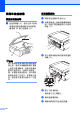


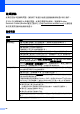
Table Of Contents

日常維護
35
A
清潔列印頭 A
為確保列印品質,需要時設備會自動
清潔列印頭。如果設備發生列印品質
問題,您可以手動啟動清潔程序。
如果列印頁面上的文字或圖形中出現
水平線或空白,請清潔列印頭和墨水
匣。您可以僅清潔黑色墨水匣、一次
清潔其他三種顏色 ( 靛藍色 / 洋紅色 /
黃色 ) 的墨水匣或者同時清潔全部四
種顏色的墨水匣。
清潔列印頭會消耗墨水。頻繁清潔會
造成不必要的墨水消耗。
重要事項
切勿觸摸列印頭,否則可能會造成
永久性損壞,而此類損壞不屬於列
印頭保修範圍。
a 按功能鍵。
b 按 a 或 b 鍵選擇墨水管理。
按確定鍵。
c 按 a 或 b 鍵選擇清洗。
按確定鍵。
d 按 a 或 b 鍵選擇黑色、彩色或全
部。
按確定鍵。
設備將清潔列印頭。清潔完成
後,設備會自動返回備用模式。
註釋
如果您已清潔列印頭五次或以上,
而列印品質仍未有所改善,請嘗試
取出有問題的顏色的墨水匣,然後
更換新的 Brother 原裝 Innobella™
墨水匣。再次嘗試清潔列印頭五
次。如果列印品質仍未有所改善,
請聯絡 Brother 的經銷商。
檢查列印品質 A
如果列印輸出頁面上出現色彩變淡或
彩色條紋和文字,則某些噴嘴可能已
被堵塞。您可以透過列印品質測試頁
並查看噴嘴檢查圖片執行檢查。
a 按功能鍵。
b 按 a 或 b 鍵選擇墨水管理。
按確定鍵。
c 按 a 或 b 鍵選擇列印測試頁。
按確定鍵。
d 按 a 或 b 鍵選擇列印品質。
按確定鍵。
e 按彩色啟動鍵。
設備將開始列印品質測試頁。
f 檢查頁面中四個顏色塊的列印品
質。
g 執行以下操作之一:
如果所有線條都清晰可見,請
按 + 鍵選擇是,然後轉到步
驟 k。
如果您發現短線不齊 ( 如下圖
所示 ),請按 - 鍵選擇否。
h 液晶螢幕上會顯示提示以詢問您
黑色和其他三種顏色的列印品質
是否良好。
按 + 鍵 ( 是 ) 或 - 鍵 ( 否 )。
良好 不良