
Basic User's Guide


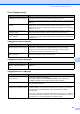





Table Of Contents
- ОСНОВНО РЪКОВОДСТВО ЗА ПОТРЕБИТЕЛЯ DCP-J125 DCP-J315W
- Ръководства за потребителя и къде мога да ги намеря?
- Съдържание
- 1 Обща информация
- 2 Зареждане на хартия
- 3 Зареждане на документи
- 4 Изготвяне на копия
- 5 Печат на снимки от карта с памет
- 6 Как да печатаме от компютър
- 7 Как да сканираме към компютър
- A Текуща поддръжка
- B Отстраняване на неизправности
- C Меню и функции
- D Спецификации
- Индекс
- brother BUL

Отстраняване на неизправности
45
B
Устройството подава
едновременно няколко страници.
Уверете се, че хартията е заредена правилно в тавата за хартия. (Вижте
Зареждане на хартия и други носители за печат на стр.8.)
Проверете дали в тавата за хартия не са заредени повече от два типа хартия
наведнъж.
Има заседнала хартия в
принтера.
Уверете се, че водачът за
дължина на хартията е настроен на правилния
размер хартия. Не изтегляйте тавата за хартия при поставяне на хартия с
размер A5 или по-малък. (Вижте Задръстване на принтера или засядане на
хартия на стр.41.)
Отпечатаните страници не се
подреждат добре.
Проверете дали удължителят на капака на опората за хартия е отворен.
(Вижте
Зареждане на хартия и други носители за печат на стр.8.)
Машината не разпечатва от
Adobe
®
Illustrator
®
.
Опитайте се да намалите резолюцията на печата. (Вижте Печат за Windows
®
или Печат и изпращане на факс за Macintosh в Ръководство за потребителя
на софтуера.)
Затруднения при копиране
Затруднение Предложения
На копията се появяват
вертикални черни линии и ивици.
Вертикалните черни линии или ивици върху копията обикновено са
причинени от замърсяване или коригираща течност върху скенера.
Почистете стъклото на скенера и бялата пластмаса над него. (Вижте
Почистване на стъклото на скенера на стр.33.)
Функцията Печат на цял лист не
работи правилно.
Уверете се, че документът не е поставен накриво върху стъклото на скенера.
Поставете документа отново и опитайте пак.
Затруднения при сканиране
Затруднение Предложения
При започване на сканиране се
появяват грешки в TWAIN или
WIA.
Уверете се, че като главен източник е избран Brother TWAIN или WIA
драйвер.
Затруднения със софтуера
Затруднение Предложения
Не мога да инсталирам софтуера
или да печатам.
(Само за потребители на Windows
®
)
Стартирайте програмата Ремонт MFL-Pro Suite на инсталационния
CD-ROM. Програмата ще поправи и преинсталира софтуера.
„Устройството е заето“ Проверете дали устройството не показва съобщение за грешка на
течнокристалния дисплей.
Не могат да се отпечатват
изображения от FaceFilter Studio.
За да използвате FaceFilter Studio, трябва да инсталирате приложението
FaceFilter Studio от инсталационния компактдиск, доставен с устройството.
За инсталиране на FaceFilter Studio,
вижте Ръководство за бързо
инсталиране.
Също така, преди да използвате FaceFilter Studio за първи път, се уверете,
че устройството Brother е включено и свързано с вашия компютър. Това ще
ви позволи достъп до всички функции на FaceFilter Studio.
Печат (Продължение)
Затруднение Предложения